
macOS
Apple Silicon · macOS 12.0+
Von Apple signiert und notariell beglaubigt. Öffnen Sie das Disk-Image — FlyingFiles bietet an, sich in Ihren Programme-Ordner zu installieren.
Für macOS herunterladen.dmg · 29,6 MB · v1.7.4IHRE DATEIEN UNTER KONTROLLE
Ein Dateimanager mit zwei Panels für alle, die den ganzen Tag Dateien bewegen.
Laufwerke, Server, Archive. Ein Fenster, alles über die Tastatur erreichbar.
FlyingFiles herunterladen Das Programm kennenlernen ↗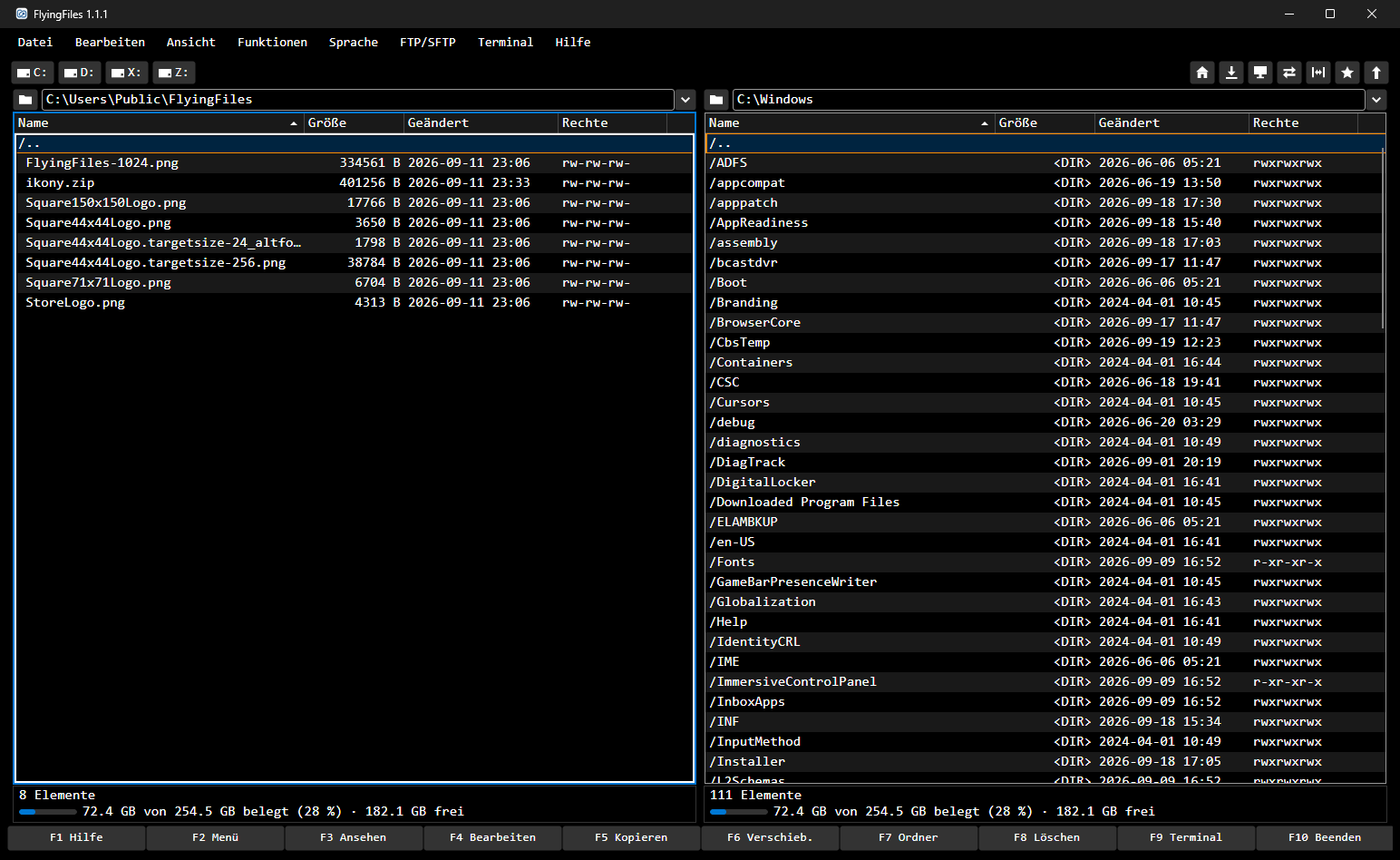
Die Tasten F1–F10 liegen unten im Fenster: F3 ansehen, F4 bearbeiten, F5 kopieren, F6 verschieben, F7 neuer Ordner, F8 löschen. Tab wechselt das Panel, Space markiert. Die Tasten F1–F10 und andere Kürzel ändern Sie mit Datei → Tastenkürzel…. Die Maus funktioniert auch — Dateien ziehen Sie zwischen den Panels und in andere Programme —, aber Sie müssen nicht zu ihr greifen.
Die Festplatte Ihres Computers, ein USB-Stick, eine Netzwerkfreigabe, ein FTP- oder SFTP-Server und ein ZIP-Archiv sehen im Panel gleich aus: wie ein gewöhnlicher Ordner. Sie kopieren zwischen ihnen mit derselben Taste F5, ohne für jedes davon eine eigene App.
FlyingFiles ist eine native App, die in Sekundenbruchteilen startet. Vor dem Kopieren prüft sie, was am Ziel schon vorhanden ist, und lange Vorgänge zeigen ihren Fortschritt und lassen sich abbrechen. Die Oberfläche friert nicht ein, auch nicht bei einem langsamen Server.
Zwei Panels. Die Quelle auf der einen Seite, das Ziel auf der anderen. Sortierung, ausgeblendete Dateien, Laufwerksschaltflächen, Ihr Benutzerordner, Downloads und Desktop mit einem Klick, favorisierte Pfade auf F2. Dateien ziehen Sie mit der Maus zwischen den Panels, Dateien vom Datenträger auch in den Finder, den Datei-Explorer oder ein anderes Programm und zurück.
Kopieren ohne Überraschungen. Konflikte werden vor dem Start des Kopierens geprüft, und Sie wählen: alle überschreiben, ältere überschreiben oder Duplikate überspringen. Fortschritt, Geschwindigkeit und eine Liste der Dateien, die nicht kopiert werden konnten.
FTP, FTPS und SFTP. Ein Server öffnet sich im Panel wie ein Ordner. Passwörter liegen im Schlüsselbund des Systems, nicht in einer Datei der App. Anmeldung mit SSH-Schlüssel, neuer Versuch nach einem Verbindungsabbruch, optionale Prüfung mit SHA-256.
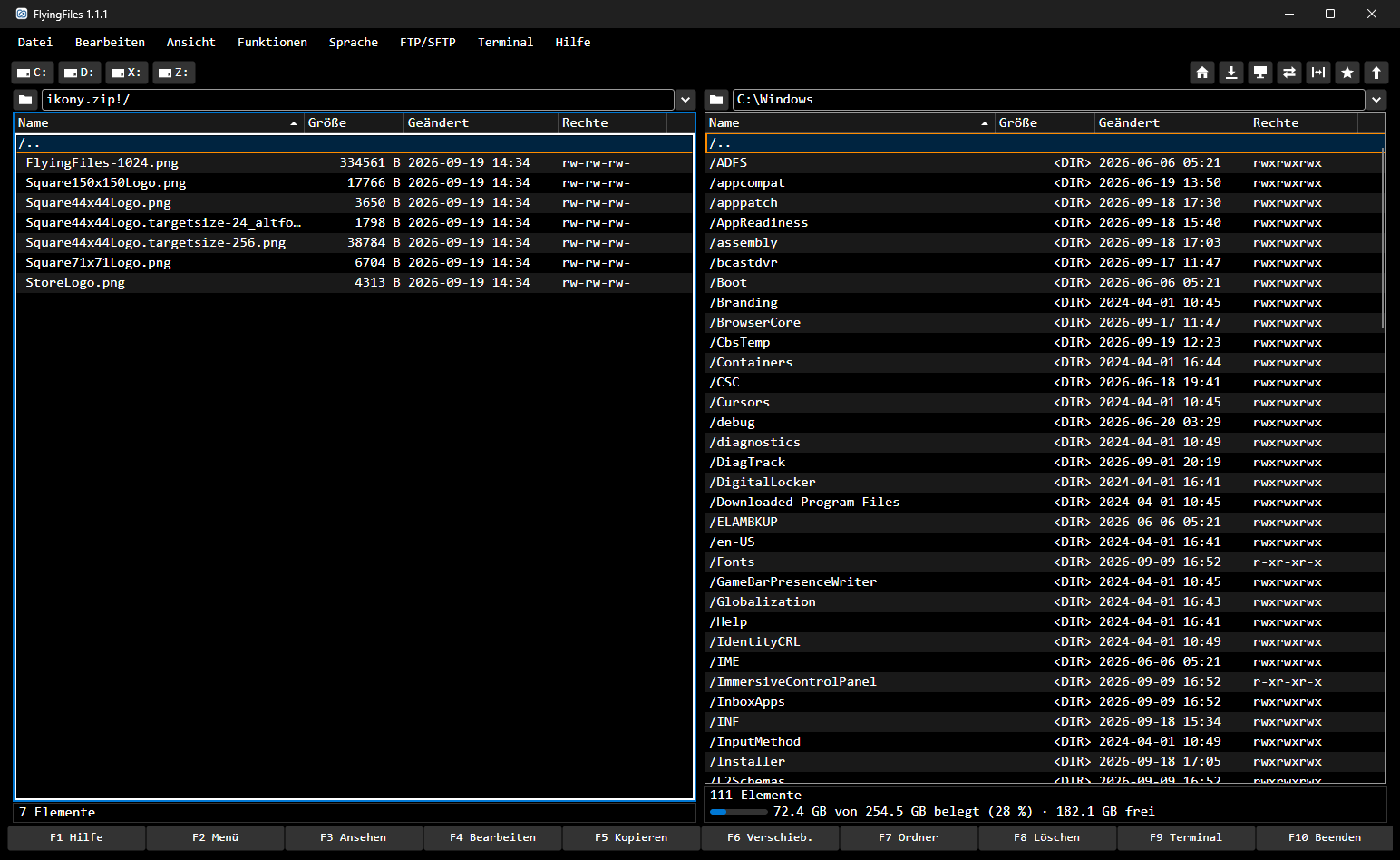
Archive wie Ordner. ZIP, TAR, TAR.GZ, TAR.BZ2, TAR.XZ und GZ: öffnen, ändern, erstellen. 7z und RAR lassen sich nur lesen.
Ansehen mit F3. Text mit Syntaxhervorhebung und Erkennung der Kodierung, formatiertes Markdown, Fotos mit Zoom und Blättern per Pfeiltasten, eine Hex-Ansicht, Angaben zu Videos. Dateien jeder Größe vom Datenträger öffnen sich sofort, und das Ansehen funktioniert auch für Dateien auf Servern.
Bearbeiten mit F4. Ein Texteditor mit Syntaxhervorhebung, Markdown wie in Obsidian; Größe ändern, Zuschneiden und Hintergrund entfernen bei Fotos; ein Hex-Editor für Dateien jeder Größe. Beim Speichern wird direkt auf den Datenträger oder den Server geschrieben.
Suchen und vergleichen. Suche nach Name, Inhalt, Größe, Datum und Rechten. Änderungen suchen findet kürzlich geänderte Dateien und kopiert sie ins andere Panel. Ordnervergleich, das Ergebnis lässt sich als CSV speichern.
SSH- und Telnet-Terminals. Wählen Sie einen gespeicherten Server aus der Liste auf F9, und die Verbindung öffnet sich im Terminal des Systems.
Discs brennen. CD, DVD und Blu-ray, auch M-DISC. Vor dem Schreiben sagt das Programm, ob die Daten passen, und ein als Disc-Vorlage markierter Ordner zeigt laufend, wie viel von dieser Disc er schon belegt.
Videos umwandeln. Sie ändern Auflösung, Qualität, Codec und Format von Videos, auch von vielen auf einmal. Das Programm nutzt das kostenlose FFmpeg, das im System installiert ist, und überschreibt nie vorhandene Dateien.
Dieselben Einstellungen auf jedem Computer. Server mit Passwörtern, Terminals, Favoriten und Darstellung übertragen Sie mit einer passwortgeschützten Datei oder über das lokale Netzwerk mit einem gekoppelten Computer — ohne Benutzerkonto und ohne Server im Internet. Vor der Änderung sehen Sie die Liste der Änderungen. Ein gekoppelter Computer kann auch seine Laufwerke freigeben: Sie öffnen sie im Panel und kopieren Dateien wie von einem lokalen Datenträger.
So laden Sie einen Ordner auf einen Server hoch:
Setzen Sie im linken Panel den Cursor auf den Ordner.
Tab bringt Sie ins rechte Panel. Verbinden Sie es über das Menü FTP/SFTP oder einen favorisierten Pfad (F2) mit einem Server.
Tab zurück, F5, Enter. Das Programm behält standardmäßig das Quelldatum. Sind auf dem Server Dateien gleichen Namens vorhanden, fragt es nach dem Vorgehen.
Verfolgen Sie den Fortschritt. Wenn eine Datei nicht übertragen werden kann, erhalten Sie eine Liste, die Sie speichern können.
Kostenlos. Ohne Konto. Einfach herunterladen und loslegen.
FlyingFiles läuft vollständig auf Ihrem Computer. Es gibt keine Konten, keine Telemetrie, keine Werbung und keine Analyse, und Ihre Dateien werden nirgendwohin gesendet. Die App verbindet sich nur mit Servern, die Sie selbst hinzufügen, mit Computern, die Sie selbst koppeln, und unter macOS und Linux — beim Start (lässt sich abschalten) und wenn Sie es verlangen — mit nci.pl, um nach einer neuen Version zu suchen. Datenschutzerklärung →
Benutzerhandbuch — vom ersten Start bis zu Servern und Archiven.
Tastenkürzel — alle auf einer Seite.
Änderungsprotokoll — was in jeder Version hinzugekommen ist.
Schreiben Sie uns: kontakt@nci.pl