
macOS
Apple Silicon · macOS 12.0+
Firmado y certificado por Apple. Abre la imagen de disco y FlyingFiles te propondrá instalarse en tu carpeta Aplicaciones.
Descargar para macOS.dmg · 29,6 MB · v1.7.4TUS ARCHIVOS, BAJO CONTROL
Un gestor de archivos de dos paneles para quienes mueven archivos todo el día.
Discos, servidores, archivos comprimidos. Una sola ventana y todo al alcance del teclado.
Descargar FlyingFiles Conoce el programa ↗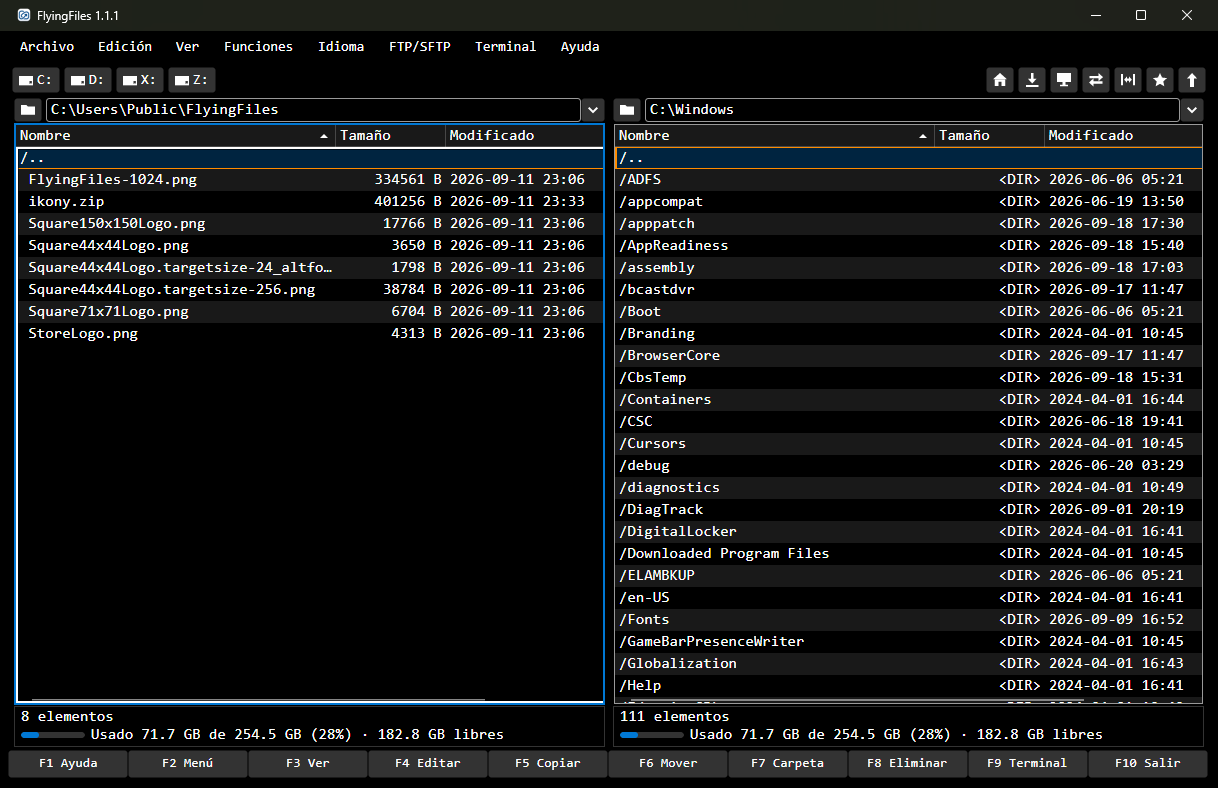
Las teclas F1–F10 están en la parte inferior de la ventana: F3 ver, F4 editar, F5 copiar, F6 mover, F7 nueva carpeta, F8 eliminar. Tab cambia de panel, Space marca. Las teclas F1–F10 y los demás atajos se cambian con Archivo → Atajos de teclado…. El ratón también funciona (arrastras archivos entre los paneles y a otras aplicaciones), pero no hace falta echarle mano.
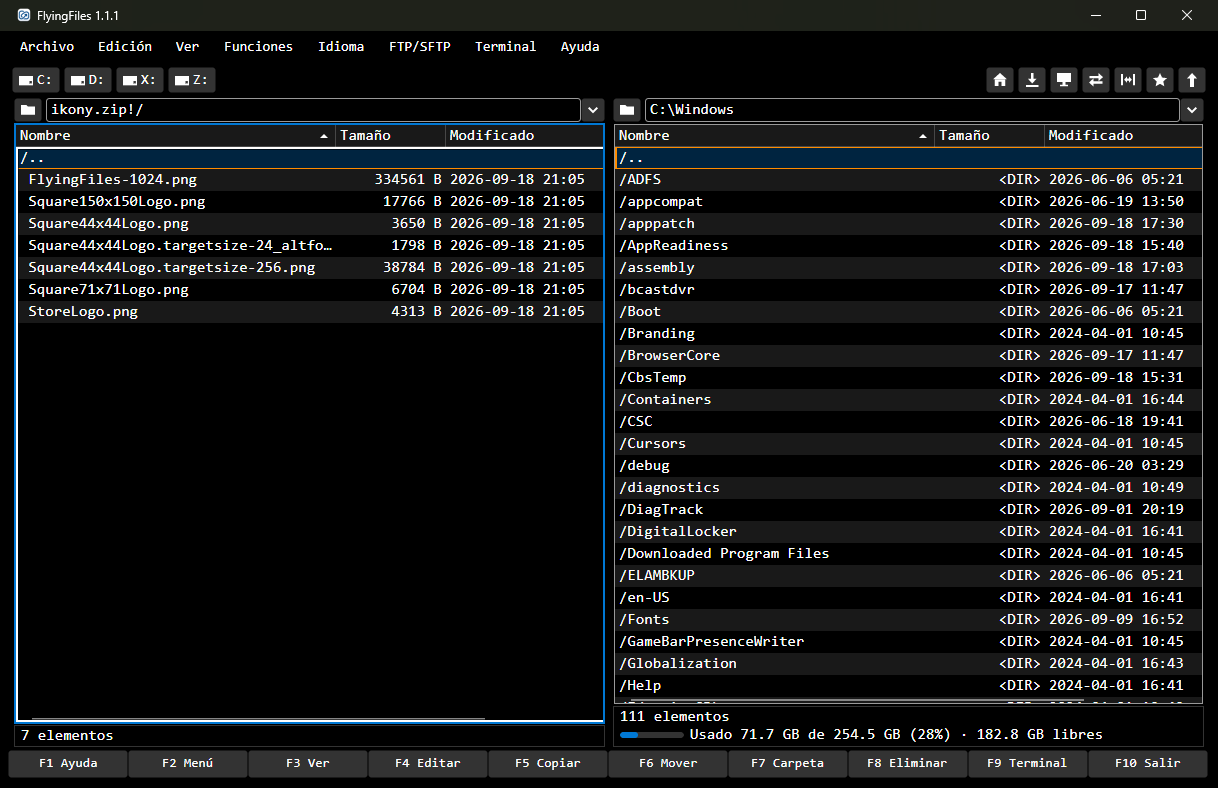
El disco de tu ordenador, una unidad USB, un recurso de red, un servidor FTP o SFTP y un archivo ZIP se ven igual en un panel: como una carpeta normal. Copias entre ellos con el mismo F5, sin una aplicación aparte para cada uno.
FlyingFiles es una aplicación nativa que arranca en una fracción de segundo. Antes de copiar, comprueba qué existe ya en el destino, y las operaciones largas muestran su progreso y se pueden cancelar. La interfaz no se queda bloqueada, ni siquiera con un servidor lento.
Dos paneles. El origen a un lado, el destino al otro. Ordenación, archivos ocultos, botones de unidades, tu carpeta de inicio, Descargas y Escritorio a un clic, rutas favoritas en F2. Arrastras archivos con el ratón entre los paneles, y los del disco también al Finder, al Explorador de archivos o a otra aplicación, y de vuelta.
Copia sin sorpresas. Los conflictos se comprueban antes de que empiece la copia, y tú eliges: sobrescribir todo, sobrescribir antiguos u omitir duplicados. Progreso, velocidad y una lista de los archivos que no se pudieron copiar.
FTP, FTPS y SFTP. Un servidor se abre en el panel como una carpeta. Las contraseñas se guardan en el llavero del sistema, no en un archivo de la aplicación. Inicio de sesión con clave SSH, reintentos tras una conexión interrumpida, verificación SHA-256 opcional.
Archivos comprimidos como carpetas. ZIP, TAR, TAR.GZ, TAR.BZ2, TAR.XZ y GZ: ábrelos, modifícalos, créalos. 7z y RAR se abren en modo de solo lectura.
Ver con F3. Texto con coloreado de sintaxis y detección de la codificación, Markdown con formato, fotos con zoom y navegación con las teclas de flecha, vista hexadecimal, datos del vídeo. Los archivos del disco se abren al instante, sea cual sea su tamaño, y la vista previa también funciona con archivos en servidores.
Editar con F4. Un editor de texto con coloreado de sintaxis; Markdown como en Obsidian; cambio de tamaño, recorte y eliminación del fondo para fotos; un editor hexadecimal para archivos de cualquier tamaño. Al guardar se escribe directamente en el disco o en el servidor.
Buscar y comparar. Búsqueda por nombre, contenido, tamaño, fecha y permisos. Buscar cambios encuentra los archivos modificados recientemente y los copia al otro panel. Comparación de carpetas con el resultado guardado en CSV.
Terminales SSH y Telnet. Elige un servidor guardado de la lista de F9, y la conexión se abre en el terminal del sistema.
Grabación de discos. CD, DVD y Blu-ray, también M-DISC. Antes de grabar, la aplicación te dice si los datos caben, y una carpeta marcada como plantilla de disco muestra en todo momento cuánto de ese disco ocupa ya.
Conversión de vídeo. Cambias la resolución, la calidad, el códec y el formato de tus vídeos, también de varios a la vez. La aplicación usa FFmpeg, un programa gratuito instalado en el sistema, y nunca sobrescribe los archivos existentes.
La misma configuración en cada ordenador. Los servidores con sus contraseñas, los terminales, las rutas favoritas y la apariencia se llevan con un archivo cifrado con contraseña o por la red local a un ordenador emparejado con este, sin cuentas y sin servidores en internet. Antes de aplicar nada ves la lista de cambios. Un ordenador emparejado también puede compartir sus unidades: las abres en el panel y copias archivos como desde un disco local.
Así se sube una carpeta a un servidor:
En el panel izquierdo, coloca el cursor sobre la carpeta.
Tab te lleva al panel derecho. Conéctalo a un servidor desde el menú FTP/SFTP o con una ruta favorita (F2).
Tab de vuelta, F5, Enter. La aplicación conserva las fechas por defecto. Si en el servidor ya existen archivos con esos nombres, pregunta qué hacer con ellos.
Sigue el progreso. Si algún archivo no se transfiere, obtienes una lista que puedes guardar.
Gratis. Sin cuenta. Descárgalo y ponte a trabajar.
FlyingFiles funciona íntegramente en tu ordenador. No hay cuentas, telemetría, anuncios ni analítica, y tus archivos nunca se envían a ningún sitio. La aplicación se conecta solo a los servidores que añades tú, a los ordenadores que emparejas tú y, en macOS y Linux —al iniciarse (se puede desactivar) y cuando se lo pides—, a nci.pl para comprobar si hay una versión nueva. Política de privacidad →
Manual de usuario — desde el primer inicio hasta los servidores y los archivos comprimidos.
Atajos de teclado — todos en una sola página.
Historial de cambios — las novedades de cada versión.
Escríbenos: kontakt@nci.pl