
Erste Schritte
Erster Start
Wenn Sie das Programm noch nicht haben, beginnen Sie mit der Installation. Nach dem ersten Start:
erscheint die Oberfläche in der Sprache Ihres Systems — auf Deutsch, Englisch, Polnisch, Spanisch oder Französisch (bei jeder anderen Systemsprache auf Englisch); ändern können Sie sie über das Menü Sprache;
zeigen beide Panels Ihren Benutzerordner;
ist das Fenster 1200 × 800 Punkte groß; Größe, Position und Panelpfade merkt sich das Programm beim Schließen.
Das Programmfenster
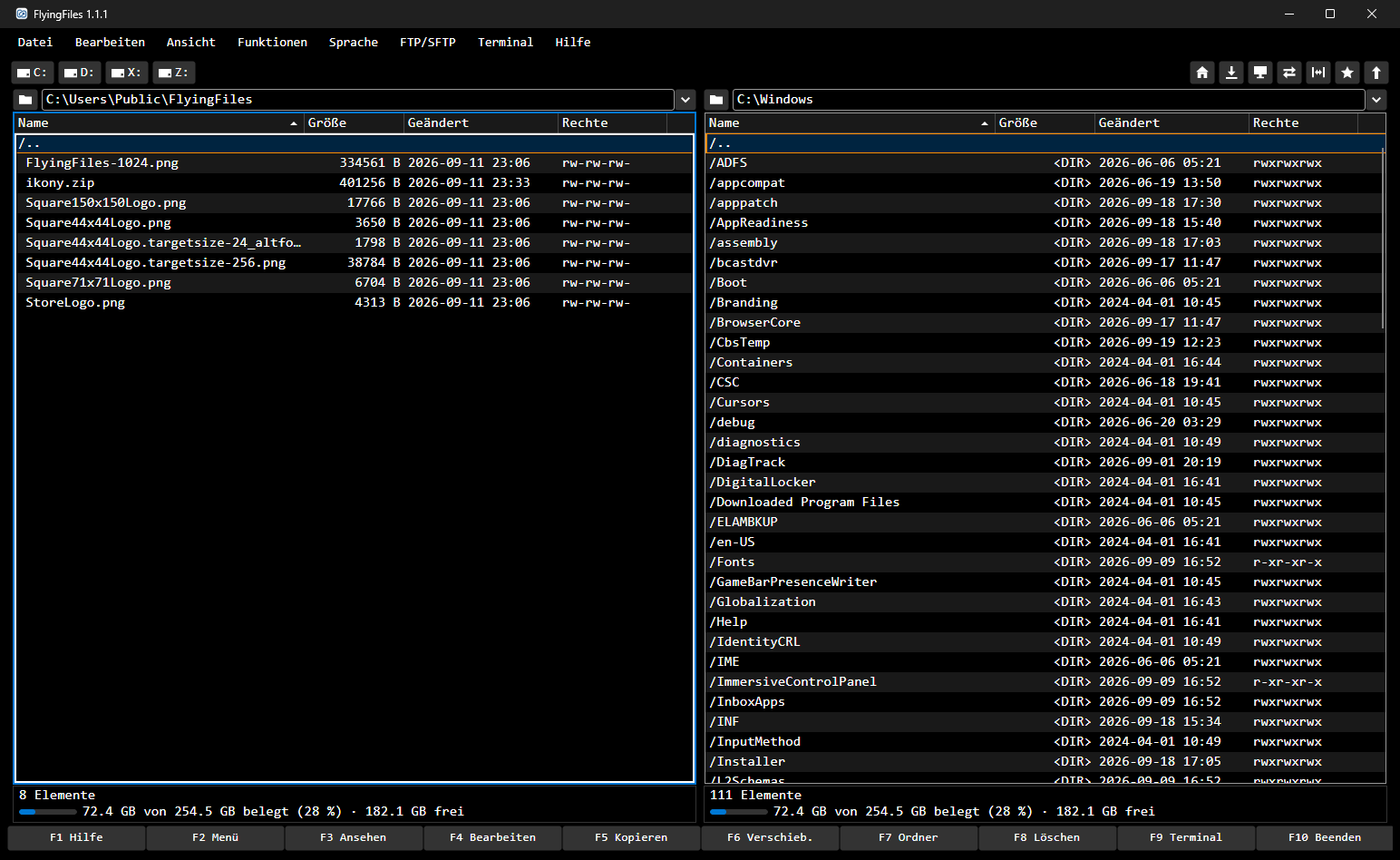
Menü — unter macOS in der Menüleiste oben am Bildschirm, unter Windows im Fenster: Datei, Bearbeiten, Ansicht, Funktionen, Sprache, FTP/SFTP, Terminal, Hilfe.
Laufwerksschaltflächen links — unter macOS das Startvolume und angeschlossene Volumes (USB-Sticks, externe Festplatten, Netzwerkfreigaben), unter Windows die Laufwerksbuchstaben, unter Linux das Stammverzeichnis und eingebundene Datenträger. Der Tooltip zeigt Name, Pfad und freien Speicher. Dahinter folgen die Cloud-Ordner (macOS und Windows) und gekoppelte Computer.
Ortsschaltflächen rechts — nur Symbole, die Namen stehen in den Tooltips: Benutzerordner, Downloads, Desktop, Abgleich mit dem anderen Panel, aktuellen Pfad zu den Favoriten hinzufügen und das Stammverzeichnis. Sie wirken auf das aktive Panel.
Pfadfeld jedes Panels. Sie können hineinklicken und eine Adresse eingeben. Die Pfeilschaltfläche daneben öffnet eine Liste der zuletzt eingegebenen Pfade.
Spaltenüberschriften: Name, Größe, Geändert, Rechte. Ein Klick darauf sortiert.
Dateiliste. Die erste Zeile,
/.., führt zum übergeordneten Ordner. Ordnernamen beginnen mit einem Schrägstrich (/Documents) und zeigen<DIR>in der Größenspalte.Infoleiste — für das Element unter dem Cursor Name, Rechte sowie Besitzer und Gruppe; in der Zeile
/..die Anzahl der Elemente im Ordner.Speicherplatz — ein Belegungsbalken und der freie Speicher auf dem Datenträger, auf dem der Ordner liegt.
Leiste F1–F10 — erinnert daran, was jede Taste tut; Sie können die Schaltflächen auch anklicken. Nach einer Änderung der Tastenkürzel zeigt sie die neuen Tasten.
Der Fenstertitel zeigt den Programmnamen und die Version. Dort erscheinen auch für einige Sekunden kurze Meldungen, z. B. „FlyingFiles 1.5.0 — 3 Elemente kopiert“.
Das aktive Panel
Sie arbeiten jederzeit in einem Panel — dem aktiven. Es hat einen deutlichen Rahmen in der Akzentfarbe. Das andere Panel ist das Ziel: Dorthin gehen kopierte und verschobene Dateien.
Tab wechselt das aktive Panel.
Ein Klick in ein Panel macht es ebenfalls aktiv.
Der Cursor ist die Zeile mit orangefarbenen Linien darüber und darunter. Er kennzeichnet das Element, auf das die Tasten wirken. Markierte Zeilen sind fett und farbig hervorgehoben — das Markieren beschreibt Kapitel 3.
Ihre erste Kopie
Gehen Sie im linken Panel zu dem Ordner mit der Datei: Die Pfeiltasten bewegen den Cursor, Enter öffnet einen Ordner, Backspace geht eine Ebene nach oben.
Drücken Sie Tab und gehen Sie im rechten Panel zum Zielordner.
Drücken Sie Tab, um zum linken Panel zurückzukehren, und setzen Sie den Cursor auf die Datei.
Drücken Sie F5. Der Dialog Kopieren zeigt, von wo und wohin Sie kopieren.
Drücken Sie Enter.
Die Datei erscheint im rechten Panel, und im Fenstertitel erscheint eine Meldung über die Kopie. Enthält der Zielordner bereits eine Datei mit diesem Namen, fragt das Programm, was zu tun ist. Details: Dateioperationen.
Tipp: Sie können die Datei auch mit der Maus ins andere Panel ziehen. Nach dem Ablegen öffnet sich derselbe Dialog Kopieren, und Enter startet das Kopieren (Ziehen mit der Maus).
Drei Dinge zum Ausprobieren
Setzen Sie den Cursor auf ein Foto oder eine Textdatei und drücken Sie F3 — Dateien ansehen. Esc schließt das Fenster.
Setzen Sie den Cursor auf eine
.zip-Datei und drücken Sie Enter — das Archiv öffnet sich wie ein Ordner (Archive).Drücken Sie F2 und fügen Sie den aktuellen Ordner zu Ihren Favoriten hinzu (Favorisierte Pfade).
Hilfe im Programm
F1 öffnet das Hilfefenster in der Sprache der Oberfläche. Es ist in Abschnitte gegliedert:
die Tastenkürzel in denselben Gruppen wie im Fenster Tastenkürzel: Befehlsleiste F1–F10, Panels und obere Leiste, Datei, Funktionen, FTP/SFTP und Hilfe. Die Liste ist immer aktuell — nach einer Änderung zeigt sie das neue Kürzel, und Aktionen ohne Kürzel (und Gruppen ganz ohne Kürzel) lässt sie weg;
Dateiliste im Panel — Markieren, Enter, Backspace, Shift+Tab und der Schnellfilter;
Server- und Terminallisten — die Tasten der Listen gespeicherter Server und Terminals im Panel;
Ziehen mit der Maus — wohin abgelegte Dateien kommen und mit welchen Tasten Sie zwischen Kopieren und Verschieben wählen.
Am Ende stehen unter der Überschrift Weitere Informationen die Links Vollständiges Handbuch, Häufige Fragen (FAQ) und Hilfe und Kontakt. Sie öffnen diese Website im Browser, in der Sprache der Programmoberfläche. Die Schaltfläche Tastenkürzel… schließt die Hilfe und öffnet das Fenster zum Ändern der Tastenkürzel. OK, Enter oder Esc schließt die Hilfe.
Hilfe → Über zeigt die Version, die Liste der Bibliotheken mit ihren Lizenzen und einen Link zu dieser Website.
Systeminformationen
Hilfe → Systeminformationen… beschreibt den Computer, auf dem das Programm läuft:
Computer — Name, Modell, Benutzer und Betriebszeit des Systems;
Betriebssystem — Name mit Version und Build, Kernel, Architektur und unter Linux die Desktopumgebung;
Prozessor — Name, Kerne (auch nach Leistungs- und Effizienzkernen aufgeteilt, wenn der Prozessor solche hat), logische Prozessoren und die Taktfrequenz, sofern das System sie angibt;
Arbeitsspeicher — gesamt, belegt mit Balken und Prozentwert, verfügbar und unter macOS und Linux auch der Auslagerungsspeicher;
Systemlaufwerk — belegter und freier Speicher mit Balken, wie unter dem Dateipanel;
Bildschirme — Auflösung in Pixeln, Skalierung und Hauptbildschirm;
FlyingFiles — Version des Programms und von .NET, Architektur des Programms und der von ihm belegte Speicher.
Eine Zeile, die das System nicht liefert, fehlt im Fenster. Arbeitsspeicher, Betriebszeit, Laufwerk und der Speicher des Programms werden alle 2 Sekunden aktualisiert. Die Werte lassen sich mit der Maus markieren, und In die Zwischenablage kopieren kopiert das ganze Fenster als Text — praktisch für eine Problemmeldung. Schließen, Enter oder Esc schließt das Fenster.
Mehrere Fenster (macOS)
Klicken Sie mit der rechten Maustaste auf das FlyingFiles-Symbol im Dock und wählen Sie Neues Fenster. Jedes Fenster hat eigene Panels; Einstellungen und gespeicherte Verbindungen teilen sich alle Fenster. Das Schließen des letzten Fensters beendet das Programm.
Dock (macOS)
macOS: Ein Rechtsklick auf das Programmsymbol im Dock zeigt die offenen Fenster. Hauptfenster sind nach den Ordnern beider Panels benannt, bei Servern mit dem Verbindungsnamen; ein Klick holt das Fenster nach vorn.
Beenden
F10, Datei → Beenden, Schließen des Fensters oder unter macOS Cmd+Q. Vor dem Beenden erledigt das Programm Folgendes:
Es speichert Änderungen in geöffneten Archiven (schlägt das Speichern fehl, zeigt es einen Fehler, und das Fenster bleibt offen),
trennt die Verbindungen zu Servern,
speichert die Panelpfade, die Fenstergröße und die Spaltenanordnung.
FlyingFiles 1.7.4 · Funktionen, die nach 1.0.0 hinzukamen, sind im Text gekennzeichnet.