
Archive
Unterstützte Formate
| Format | Erweiterungen | Öffnen | Inhalt ändern | Erstellen |
|---|---|---|---|---|
| ZIP | .zip | ja | ja | ja |
| TAR | .tar | ja | ja | ja |
| TAR mit gzip | .tar.gz, .tgz | ja | ja | ja |
| TAR mit bzip2 | .tar.bz2, .tbz, .tbz2 | ja | ja | ja |
| TAR mit xz | .tar.xz, .txz | ja | ja | ja |
| gzip | .gz (einzelne Datei) | ja | ja | ja |
| 7-Zip | .7z | ja | nein | nein |
| RAR | .rar | ja | nein | nein |
| bzip2 | .bz2 (einzelne Datei) | ja | nein | nein |
| xz | .xz (einzelne Datei) | ja | nein | nein |
RAR-Archive darf außer der Software von RARLAB kein Programm erstellen — so bestimmt es die Lizenz des Formats.
Ein Archiv öffnen
Enter, ein Doppelklick oder Öffnen im Kontextmenü auf einer Archivdatei.
Das Fenster Archiv wird geöffnet zeigt den Ladefortschritt; Abbrechen bricht das Laden ab.
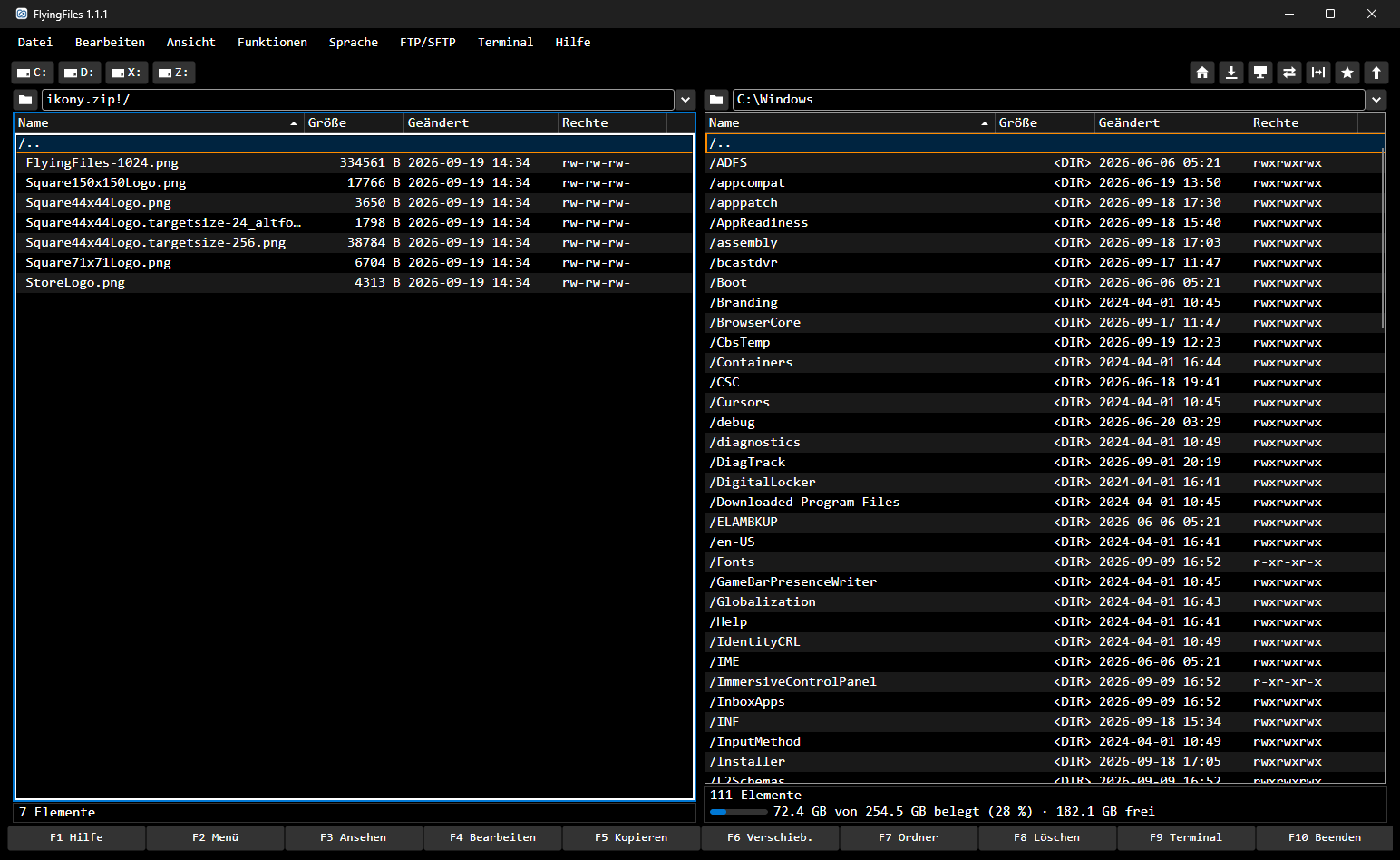
Das Panel zeigt den Inhalt des Archivs. Das Pfadfeld hat die Form
name.zip!/folder.Im Archiv bewegen Sie sich genauso wie in Ordnern.
Die Zeile
/..in der obersten Ordnerebene des Archivs (oder Backspace) schließt das Archiv und kehrt in den Ordner zurück, der es enthält, mit dem Cursor auf der Archivdatei.
Ein Archiv kann auf einem Datenträger, auf einem FTP/SFTP-Server oder in einem anderen Archiv liegen.
Namen in ZIP-Archiven, die unter Windows gepackt wurden (mit dem Datei-Explorer, 7-Zip oder WinRAR), liest das Programm wie Windows — in der Kodierung, die zur Region des Systems gehört —, sodass Umlaute und ß in Datei- und Ordnernamen richtig erscheinen. Nachdem Sie etwas in einem solchen Archiv geändert haben, werden die Namen in UTF-8 gespeichert, das alle Systeme verstehen.
Entpacken
Entpacken ist ein gewöhnliches Kopieren aus dem Archiv:
Öffnen Sie das Archiv in einem Panel und gehen Sie im anderen Panel zum Zielordner.
Markieren Sie die Dateien (+ markiert alles).
Drücken Sie F5.
Dateien in einem Archiv können Sie auch ansehen (F3) und bearbeiten (F4), ohne sie zu entpacken.
Ein Archiv ändern
In ZIP-, TAR-, TAR.GZ-, TAR.BZ2-, TAR.XZ- und GZ-Archiven können Sie:
Dateien in das Archiv kopieren und verschieben (F5, F6 aus dem anderen Panel),
Ordner anlegen (F7), löschen (F8) und umbenennen (Shift+F6),
Dateien bearbeiten (F4).
Änderungen werden zuerst in einer Arbeitskopie gesammelt. Das Programm schreibt sie in die Archivdatei, wenn Sie das Archiv verlassen: über /.. in seiner obersten Ordnerebene, indem Sie das Panel an einen anderen Ort wechseln, oder beim Schließen des Fensters. Im Fenstertitel erscheint „Archiv gespeichert und geschlossen: …“.
Achtung: Lassen sich die Änderungen nicht speichern (z. B. wegen fehlenden Speicherplatzes oder fehlender Rechte), zeigt das Programm einen Fehler und lässt Sie im Archiv, Ihre Änderungen bleiben erhalten. Das Fenster lässt sich erst schließen, wenn das Problem behoben ist — nichts geht stillschweigend verloren.
7z-, RAR-, .bz2- und .xz-Archive sind schreibgeschützt. Ein Versuch, eines davon zu ändern, endet mit einer Meldung über fehlende Rechte, bevor sich im Archiv etwas ändert.
Komprimieren
Markieren Sie Dateien und Ordner (oder setzen Sie den Cursor auf ein einzelnes Element).
Wählen Sie Funktionen → Komprimieren… oder Komprimieren… im Kontextmenü.
Wählen Sie im Dialog Komprimieren das Archivformat: ZIP, TAR, TAR GZip, TAR BZip2, TAR XZ oder GZip.
Prüfen Sie das Feld Dateiname. Das Programm schlägt vor:
bei einem einzelnen Ordner — seinen Namen,
bei einer einzelnen Datei — ihren Namen ohne Erweiterung,
bei mehreren Elementen — den Namen des aktuellen Ordners.
Die Erweiterung ändert sich mit dem Format.
Bei mehreren Elementen können Sie Getrennte Archive (eines pro Element) ankreuzen — jedes Element kommt dann in ein eigenes Archiv, das nach ihm benannt ist (
report.txt→report.zip).OK.
Das Archiv entsteht im aktuellen Ordner des aktiven Panels — auch auf einem Server. Existiert bereits eine Datei mit diesem Namen, fragt das Programm, ob es sie überschreiben soll (bei getrennten Archiven für jedes einzeln). Das Fortschrittsfenster zeigt zuerst das Zählen der Daten, dann das Packen mit Geschwindigkeit und Zeit; Abbrechen funktioniert auch mitten in einer großen Datei. Am Ende springt der Cursor auf das neue Archiv (bei getrennten Archiven auf das erste).
Ein GZip-Archiv kann nur eine Datei enthalten. Um einen Ordner zu packen, wählen Sie TAR GZip.
Ausgeblendete Dateien werden immer mitgepackt.
Die Formate 7z und RAR stehen im Komprimierdialog nicht zur Verfügung.
Komprimierungsstufe und Passwort
Seit 1.6.0 bietet Komprimierungsstufe unter Komprimieren für ZIP: keine Kompression, schnellste, normal oder maximal; für TAR GZip, TAR XZ und GZip: schnellste, normal oder maximal. TAR und TAR BZip2 haben keine Stufenauswahl.
Für ZIP aktivieren Sie Mit Passwort verschlüsseln, wählen die Verschlüsselungsmethode und füllen Passwort sowie Passwort wiederholen aus. Passwort anzeigen macht die Zeichen sichtbar.
AES-256: starke Verschlüsselung, unter anderem für FlyingFiles, 7-Zip, WinRAR und Keka. Der Windows-Explorer kann sie nicht öffnen.
ZipCrypto: schwache, knackbare Verschlüsselung; nur für Kompatibilität mit dem Windows-Explorer wählen. Das Passwort darf nur ASCII-Zeichen enthalten.
Dateinamen bleiben bei beiden Methoden sichtbar. Das Passwort gilt auch für getrennte Archive.
Beim Öffnen eines mit AES oder ZipCrypto verschlüsselten ZIP geben Sie das Passwort ein; bei einem Fehler können Sie es erneut versuchen. Änderungen werden mit demselben Passwort gespeichert. Verschlüsselte 7z- und RAR-Archive werden nicht unterstützt.
Große Archive und Archive auf Servern
Wenn Sie ein Archiv öffnen, entpackt das Programm es in den temporären Ordner des Systems und löscht diese Kopie, sobald das Archiv geschlossen wird. Das bedeutet:
das Öffnen eines sehr großen Archivs dauert und erfordert freien Speicher auf dem Systemdatenträger;
ein Archiv von einem FTP/SFTP-Server wird zuerst vollständig heruntergeladen und nach Änderungen vollständig wieder hochgeladen.
Tipp: Bei einem großen Archiv auf einem Server geht es schneller, es zuerst auf Ihren Datenträger zu kopieren (F5) und lokal zu öffnen.
FlyingFiles 1.7.4 · Funktionen, die nach 1.0.0 hinzukamen, sind im Text gekennzeichnet.