
Archives
Formats pris en charge
| Format | Extensions | Ouvrir | Changer le contenu | Créer |
|---|---|---|---|---|
| ZIP | .zip | oui | oui | oui |
| TAR | .tar | oui | oui | oui |
| TAR avec gzip | .tar.gz, .tgz | oui | oui | oui |
| TAR avec bzip2 | .tar.bz2, .tbz, .tbz2 | oui | oui | oui |
| TAR avec xz | .tar.xz, .txz | oui | oui | oui |
| gzip | .gz (un seul fichier) | oui | oui | oui |
| 7-Zip | .7z | oui | non | non |
| RAR | .rar | oui | non | non |
| bzip2 | .bz2 (un seul fichier) | oui | non | non |
| xz | .xz (un seul fichier) | oui | non | non |
Aucun programme autre que le logiciel de RARLAB ne peut créer d'archives RAR — la licence du format l'interdit.
Ouvrir une archive
Enter, un double clic, ou Ouvrir dans le menu contextuel sur un fichier d'archive.
La fenêtre Ouverture de l'archive montre la progression du chargement ; Annuler l'arrête.
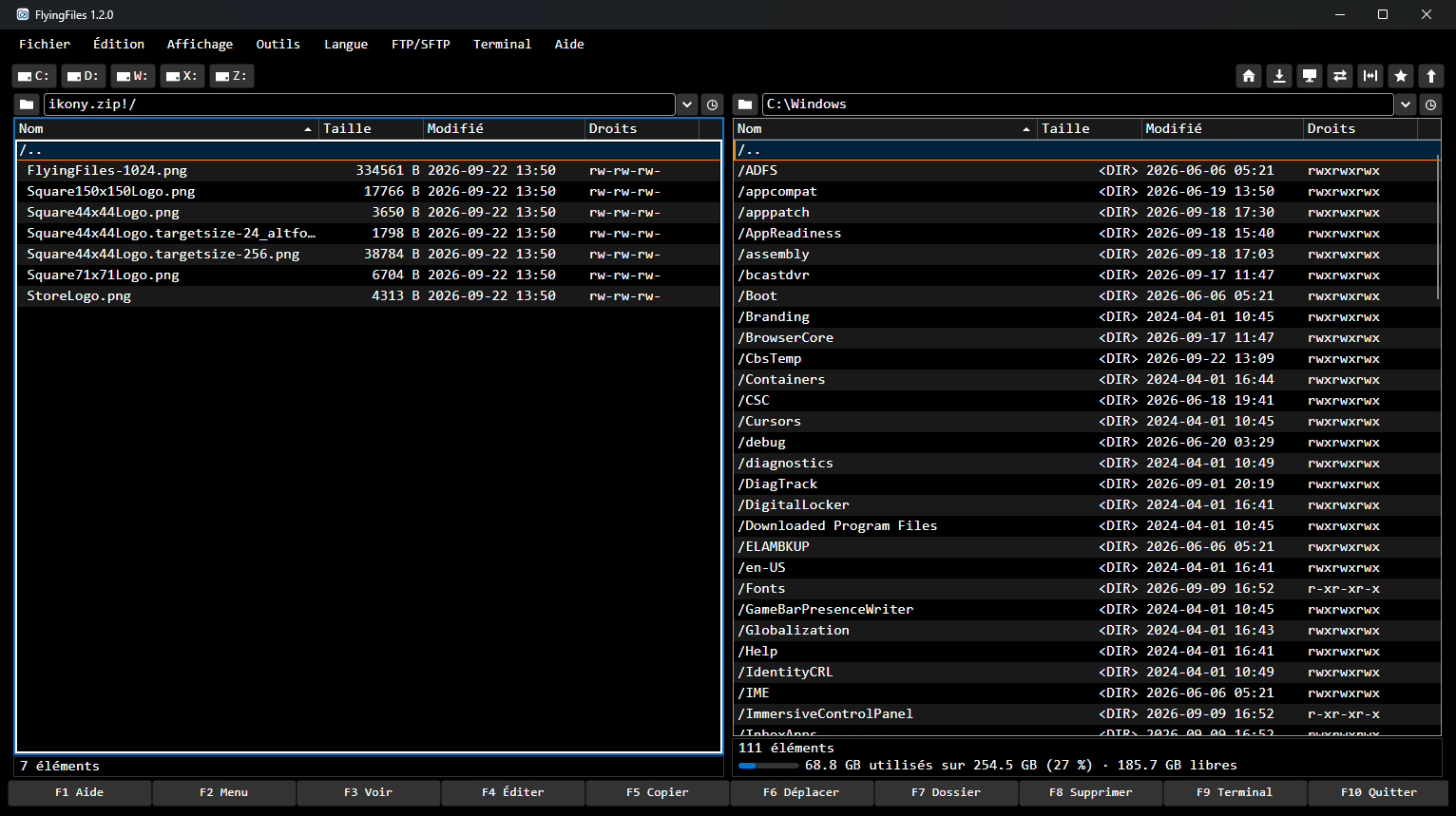
Le panneau affiche le contenu de l'archive. Le champ de chemin prend la forme
nom.zip!/dossier.Vous vous déplacez dans l'archive comme dans des dossiers.
La ligne
/..du dossier racine de l'archive (ou Backspace) ferme l'archive et ramène au dossier qui la contient, le curseur sur le fichier d'archive.
Une archive peut se trouver sur un disque, sur un serveur FTP/SFTP ou dans une autre archive.
L'application lit les noms contenus dans les archives ZIP créées sous Windows (avec l'Explorateur de fichiers, 7-Zip ou WinRAR) comme le fait Windows — dans l'encodage propre à la région du système —, si bien que les lettres accentuées (é, è, ç…) des noms de fichiers et de dossiers s'affichent correctement. Après une modification dans une telle archive, les noms sont enregistrés en UTF-8, que tous les systèmes comprennent.
Extraire
L'extraction est une copie ordinaire hors de l'archive :
Ouvrez l'archive dans un panneau, et dans l'autre panneau allez au dossier de destination.
Sélectionnez les fichiers (+ sélectionne tout).
Appuyez sur F5.
Vous pouvez aussi afficher (F3) et modifier (F4) des fichiers dans une archive sans les extraire.
Modifier une archive
Dans les archives ZIP, TAR, TAR.GZ, TAR.BZ2, TAR.XZ et GZ, vous pouvez :
copier et déplacer des fichiers dans l'archive (F5, F6 depuis l'autre panneau),
créer des dossiers (F7), supprimer (F8) et renommer (Shift+F6),
modifier des fichiers (F4).
Les modifications sont d'abord rassemblées dans une copie de travail. L'application les écrit dans le fichier d'archive quand vous quittez l'archive : par /.. dans son dossier racine, en emmenant le panneau ailleurs, ou en fermant la fenêtre. « Archive enregistrée et fermée : … » apparaît dans le titre de la fenêtre.
Attention : Si les modifications ne peuvent pas être enregistrées (par manque d'espace disque ou de droits, par exemple), l'application affiche une erreur et vous laisse dans l'archive, vos modifications intactes. La fenêtre ne peut pas être fermée tant que le problème n'est pas résolu — rien n'est perdu en silence.
Les archives 7z, RAR, .bz2 et .xz sont en lecture seule. Une tentative de modification se termine par un message sur des droits manquants, avant que quoi que ce soit ne change dans l'archive.
Compresser
Sélectionnez des fichiers et des dossiers (ou placez le curseur sur un seul élément).
Choisissez Outils → Compresser… ou Compresser… dans le menu contextuel.
Dans la fenêtre Compresser, choisissez le Format de l'archive : ZIP, TAR, TAR GZip, TAR BZip2, TAR XZ ou GZip.
Vérifiez le Nom du fichier. L'application propose :
pour un seul dossier — son nom,
pour un seul fichier — son nom sans l'extension,
pour plusieurs éléments — le nom du dossier courant.
L'extension change en même temps que le format.
Avec plusieurs éléments, vous pouvez cocher Archives séparées (une par élément) — chaque élément va alors dans sa propre archive, nommée d'après lui (
rapport.txt→rapport.zip).OK.
L'archive est créée dans le dossier courant du panneau actif — sur un serveur aussi. Si un fichier de ce nom existe, l'application demande s'il faut le remplacer (avec des archives séparées, séparément pour chacune). La fenêtre de progression montre d'abord le calcul des données, puis l'empaquetage avec la vitesse et la durée ; Annuler fonctionne aussi au milieu d'un gros fichier. À la fin, le curseur se place sur la nouvelle archive (avec des archives séparées, sur la première).
Une archive GZip ne peut contenir qu'un seul fichier. Pour empaqueter un dossier, choisissez TAR GZip.
Les fichiers cachés sont toujours empaquetés avec le reste.
Les formats 7z et RAR ne sont pas proposés dans la fenêtre de compression.
Niveau de compression et mot de passe
Depuis 1.6.0, Niveau de compression dans Compresser propose pour ZIP : aucune, la plus rapide, normale ou maximale ; pour TAR GZip, TAR XZ et GZip : la plus rapide, normale ou maximale. TAR et TAR BZip2 n’ont pas de choix de niveau.
Pour ZIP, cochez Chiffrer avec un mot de passe, choisissez la Méthode de chiffrement et remplissez Mot de passe et Répéter le mot de passe. Afficher le mot de passe révèle les caractères.
AES-256 : chiffrement fort, pris en charge notamment par FlyingFiles, 7-Zip, WinRAR et Keka. L’Explorateur Windows ne peut pas l’ouvrir.
ZipCrypto : chiffrement faible qui peut être cassé ; à choisir seulement pour la compatibilité avec l’Explorateur Windows. Le mot de passe doit contenir uniquement des caractères ASCII.
Les noms des fichiers restent visibles avec les deux méthodes. Le mot de passe s’applique aussi aux archives séparées.
Pour ouvrir un ZIP chiffré par AES ou ZipCrypto, saisissez son mot de passe ; vous pouvez réessayer en cas d’erreur. Les modifications sont enregistrées avec le même mot de passe. Les 7z et RAR chiffrés ne sont pas pris en charge.
Grandes archives et archives sur des serveurs
Quand vous ouvrez une archive, l'application l'extrait dans le dossier temporaire du système et supprime cette copie à la fermeture de l'archive. Cela signifie que :
ouvrir une très grande archive prend du temps et demande de la place sur le disque système ;
une archive venue d'un serveur FTP/SFTP est d'abord téléchargée en entier, et après modification elle est renvoyée en entier.
Astuce : Avec une grande archive sur un serveur, il est plus rapide de la copier d'abord sur votre disque (F5) et de l'ouvrir localement.
FlyingFiles 1.7.4 · Les fonctions ajoutées après la 1.0.0 sont signalées dans le texte.