
Archiwa
Obsługiwane formaty
| Format | Rozszerzenia | Otwieranie | Zmiany w środku | Tworzenie |
|---|---|---|---|---|
| ZIP | .zip | tak | tak | tak |
| TAR | .tar | tak | tak | tak |
| TAR z gzip | .tar.gz, .tgz | tak | tak | tak |
| TAR z bzip2 | .tar.bz2, .tbz, .tbz2 | tak | tak | tak |
| TAR z xz | .tar.xz, .txz | tak | tak | tak |
| gzip | .gz (jeden plik) | tak | tak | tak |
| 7-Zip | .7z | tak | nie | nie |
| RAR | .rar | tak | nie | nie |
| bzip2 | .bz2 (jeden plik) | tak | nie | nie |
| xz | .xz (jeden plik) | tak | nie | nie |
Archiwów RAR nie może tworzyć żaden program poza oprogramowaniem firmy RARLAB — tak stanowi licencja formatu.
Otwieranie archiwum
Enter, podwójne kliknięcie albo Otwórz w menu kontekstowym na pliku archiwum.
Okno Otwieranie archiwum pokazuje postęp wczytywania; Anuluj przerywa.
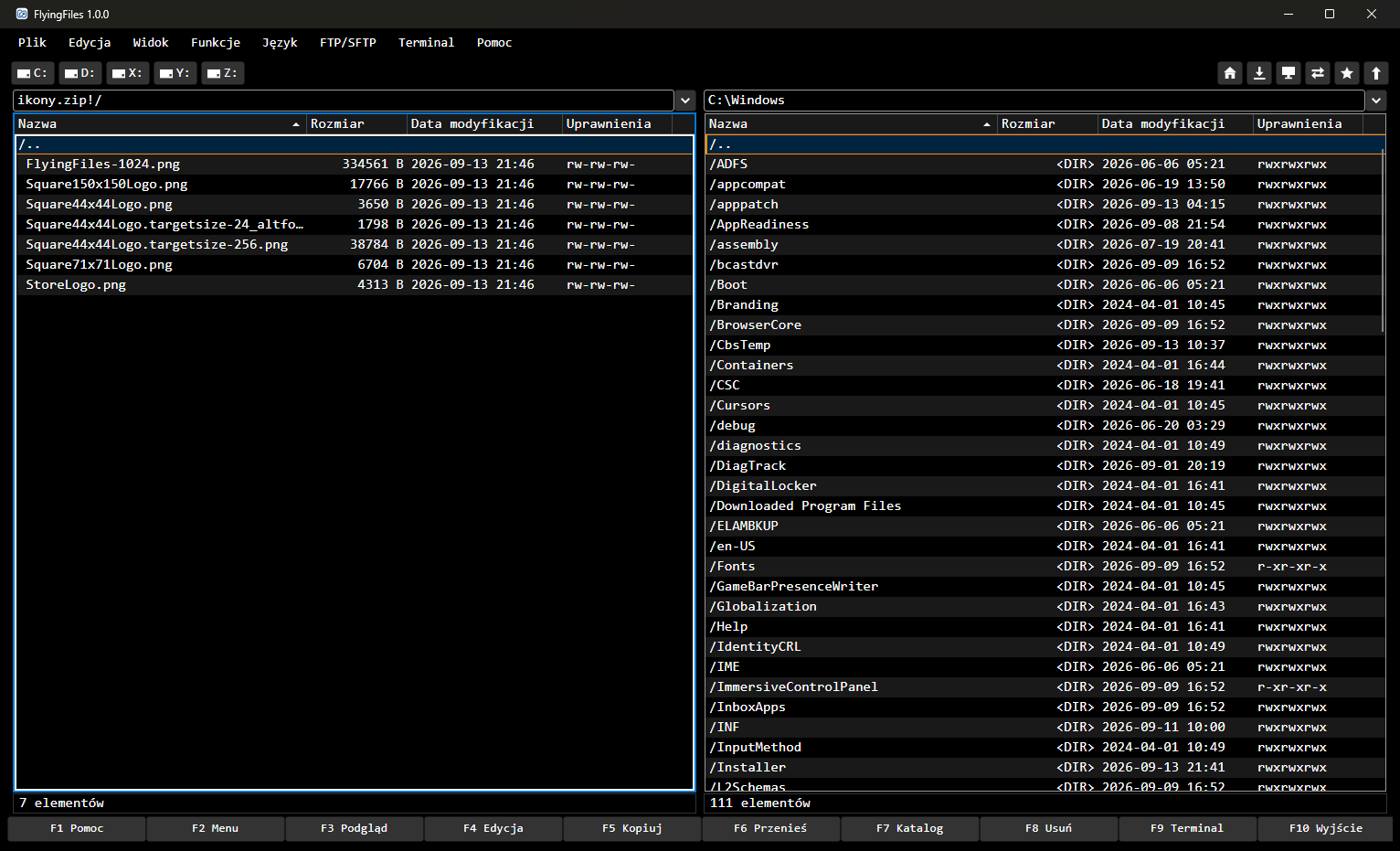
Panel pokazuje zawartość archiwum. Pole ścieżki ma postać
nazwa.zip!/katalog.Po archiwum poruszasz się jak po katalogach.
Wiersz
/..w głównym katalogu archiwum (albo Backspace) zamyka archiwum i wraca do katalogu, w którym leży, z kursorem na pliku archiwum.
Archiwum może leżeć na dysku, na serwerze FTP/SFTP albo w innym archiwum.
Nazwy w archiwach ZIP spakowanych na Windows (Eksploratorem, 7-Zip albo WinRAR) program czyta tak jak Windows — w kodowaniu właściwym dla regionu systemu — więc polskie litery w nazwach plików i katalogów wyglądają poprawnie. Po zmianie czegoś w takim archiwum nazwy zapisują się w UTF-8, które rozumieją wszystkie systemy.
Rozpakowywanie
Rozpakowanie to zwykłe kopiowanie z archiwum:
Otwórz archiwum w jednym panelu, a w drugim przejdź do katalogu docelowego.
Zaznacz pliki (+ zaznacza wszystko).
Naciśnij F5.
Pliki z archiwum możesz też oglądać (F3) i edytować (F4) bez rozpakowywania.
Zmiany w archiwum
W archiwach ZIP, TAR, TAR.GZ, TAR.BZ2, TAR.XZ i GZ możesz:
kopiować i przenosić pliki do środka (F5, F6 z drugiego panelu),
tworzyć katalogi (F7), usuwać (F8) i zmieniać nazwy (Shift+F6),
edytować pliki (F4).
Zmiany są najpierw zbierane w kopii roboczej. Do pliku archiwum program zapisuje je, gdy wychodzisz z archiwum: przez /.. w jego głównym katalogu, przejście panelu w inne miejsce albo zamknięcie okna. W tytule okna pojawia się „Zapisano i zamknięto archiwum: …”.
Uwaga: Jeśli zapisu nie da się wykonać (np. brak miejsca albo uprawnień), program pokaże błąd i zostawi Cię w archiwum z nietkniętymi zmianami. Okna nie da się wtedy zamknąć, dopóki problem nie zniknie — nic nie przepada po cichu.
Archiwa 7z, RAR, .bz2 i .xz są tylko do odczytu. Próba zmiany kończy się komunikatem o braku uprawnień, zanim cokolwiek w archiwum się zmieni.
Kompresja
Zaznacz pliki i katalogi (albo ustaw kursor na jednym elemencie).
Wybierz Funkcje → Kompresuj… albo Kompresuj… w menu kontekstowym.
W oknie Kompresuj wybierz Format archiwum: ZIP, TAR, TAR GZip, TAR BZip2, TAR XZ albo GZip.
Sprawdź Nazwę pliku. Program proponuje:
dla jednego katalogu — jego nazwę,
dla jednego pliku — nazwę bez rozszerzenia,
dla wielu elementów — nazwę bieżącego katalogu.
Rozszerzenie zmienia się razem z formatem.
Przy kilku elementach możesz zaznaczyć Oddzielne archiwa (każdy element osobno) — każdy element trafi wtedy do własnego archiwum nazwanego jak on (
raport.txt→raport.zip).OK.
Archiwum powstaje w bieżącym katalogu aktywnego panelu — także na serwerze. Jeśli plik o tej nazwie istnieje, program zapyta o nadpisanie (przy oddzielnych archiwach osobno dla każdego). Okno postępu pokazuje najpierw liczenie danych, potem pakowanie z prędkością i czasem; Anuluj działa także w trakcie dużego pliku. Na koniec kursor staje na nowym archiwum (przy oddzielnych archiwach — na pierwszym).
Archiwum GZip może zawierać tylko jeden plik. Do spakowania katalogu wybierz TAR GZip.
Pliki ukryte są zawsze pakowane razem z resztą.
Formatów 7z i RAR nie ma w oknie kompresji.
Stopień kompresji i hasło
Od 1.6.0 w oknie Kompresuj wybierz Stopień kompresji: ZIP — bez kompresji, najszybsza, normalna albo maksymalna; TAR GZip, TAR XZ i GZip — najszybsza, normalna albo maksymalna. TAR i TAR BZip2 nie mają tego wyboru.
Dla ZIP zaznacz Szyfruj hasłem, wybierz Metodę szyfrowania, wpisz Hasło i Powtórz hasło. Pokaż hasło odsłania wpisane znaki.
AES-256: silne szyfrowanie, obsługiwane m.in. przez FlyingFiles, 7-Zip, WinRAR i Keka. Eksplorator Windows go nie otworzy.
ZipCrypto: słabe szyfrowanie, które da się złamać; wybierz tylko dla zgodności z Eksploratorem Windows. Hasło może zawierać wyłącznie znaki ASCII.
W obu metodach nazwy plików pozostają widoczne. Hasło dotyczy także oddzielnych archiwów.
Otwierając ZIP zaszyfrowany AES lub ZipCrypto, podaj hasło; po błędzie możesz spróbować ponownie. Zmiany zapisują się z tym samym hasłem. Obsługa haseł dotyczy ZIP, nie zaszyfrowanych 7z lub RAR.
Duże archiwa i archiwa na serwerze
Otwierane archiwum program rozpakowuje do katalogu tymczasowego systemu i usuwa go po zamknięciu. Z tego wynika:
otwarcie bardzo dużego archiwum trwa i wymaga wolnego miejsca na dysku systemowym;
archiwum z serwera FTP/SFTP jest najpierw pobierane w całości, a po zmianach wysyłane w całości z powrotem.
Wskazówka: Duże archiwum z serwera szybciej skopiujesz najpierw na dysk (F5) i otworzysz lokalnie.
FlyingFiles 1.7.4 · Funkcje po 1.0.0 są oznaczone w treści.