
Archivos comprimidos
Formatos admitidos
| Formato | Extensiones | Abrir | Cambiar el contenido | Crear |
|---|---|---|---|---|
| ZIP | .zip | sí | sí | sí |
| TAR | .tar | sí | sí | sí |
| TAR con gzip | .tar.gz, .tgz | sí | sí | sí |
| TAR con bzip2 | .tar.bz2, .tbz, .tbz2 | sí | sí | sí |
| TAR con xz | .tar.xz, .txz | sí | sí | sí |
| gzip | .gz (un solo archivo) | sí | sí | sí |
| 7-Zip | .7z | sí | no | no |
| RAR | .rar | sí | no | no |
| bzip2 | .bz2 (un solo archivo) | sí | no | no |
| xz | .xz (un solo archivo) | sí | no | no |
Ningún programa que no sea el software de RARLAB puede crear archivos RAR: así lo establece la licencia del formato.
Abrir un archivo comprimido
Enter, un doble clic o Abrir en el menú contextual sobre un archivo comprimido.
La ventana Abriendo archivo comprimido muestra el progreso de la carga; Cancelar la detiene.
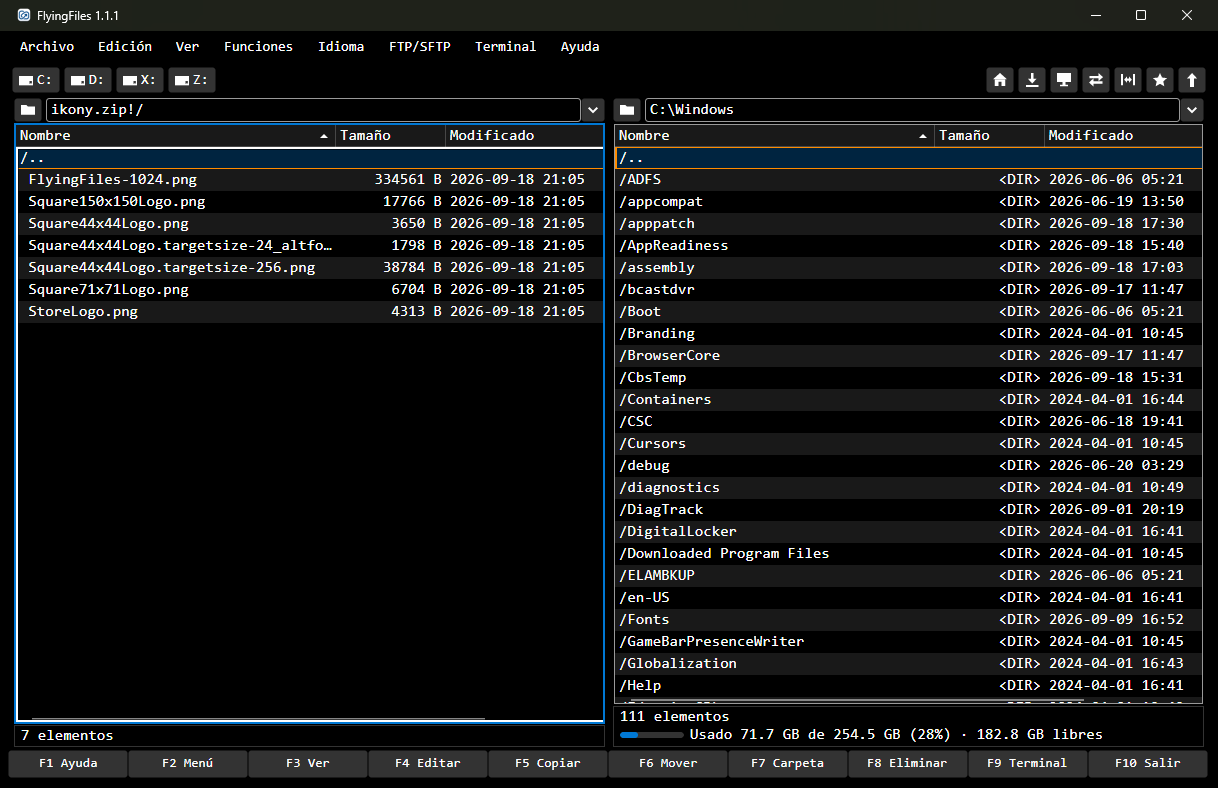
El panel muestra el contenido del archivo comprimido. El campo de ruta tiene la forma
name.zip!/folder.Te mueves por el archivo comprimido igual que por las carpetas.
La fila
/..en la carpeta de nivel superior del archivo comprimido (o Backspace) cierra el archivo comprimido y vuelve a la carpeta que lo contiene, con el cursor sobre el archivo comprimido.
Un archivo comprimido puede estar en un disco, en un servidor FTP/SFTP o dentro de otro archivo comprimido.
La aplicación lee los nombres de los archivos ZIP creados en Windows (con el Explorador de archivos, 7-Zip o WinRAR) igual que Windows —en la codificación propia de la región del sistema—, así que las letras acentuadas, la «ñ» y los demás caracteres propios de cada idioma se ven correctamente en los nombres de archivos y carpetas. Cuando cambias algo en un archivo comprimido así, los nombres se guardan en UTF-8, que entienden todos los sistemas.
Extraer
Extraer es una copia normal desde el archivo comprimido:
Abre el archivo comprimido en un panel y, en el otro panel, ve a la carpeta de destino.
Selecciona los archivos (+ lo selecciona todo).
Pulsa F5.
También puedes ver (F3) y editar (F4) archivos de un archivo comprimido sin extraerlos.
Modificar un archivo comprimido
En los archivos ZIP, TAR, TAR.GZ, TAR.BZ2, TAR.XZ y GZ puedes:
copiar y mover archivos al archivo comprimido (F5, F6 desde el otro panel),
crear carpetas (F7), eliminar (F8) y renombrar (Shift+F6),
editar archivos (F4).
Los cambios se reúnen primero en una copia de trabajo. La aplicación los escribe en el archivo comprimido cuando sales de él: mediante /.. en su carpeta de nivel superior, llevando el panel a otro lugar o cerrando la ventana. En el título de la ventana aparece «Archivo comprimido guardado y cerrado: …».
Atención: Si los cambios no se pueden guardar (p. ej. por falta de espacio en disco o de permisos), la aplicación muestra un error y te mantiene dentro del archivo comprimido con tus cambios intactos. La ventana no se puede cerrar hasta que se resuelva el problema: nada se pierde en silencio.
Los archivos 7z, RAR, .bz2 y .xz son de solo lectura. Un intento de modificar uno termina con un mensaje sobre la falta de permisos, antes de que cambie nada en el archivo comprimido.
Comprimir
Selecciona archivos y carpetas (o pon el cursor sobre un solo elemento).
Elige Funciones → Comprimir… o Comprimir… en el menú contextual.
En el cuadro de diálogo Comprimir, elige el Formato del archivo comprimido: ZIP, TAR, TAR GZip, TAR BZip2, TAR XZ o GZip.
Comprueba el Nombre del archivo. La aplicación propone:
para una sola carpeta: su nombre,
para un solo archivo: su nombre sin la extensión,
para varios elementos: el nombre de la carpeta actual.
La extensión cambia junto con el formato.
Con varios elementos, puedes marcar Archivos comprimidos separados (uno por elemento): cada elemento va entonces a su propio archivo comprimido, que lleva su nombre (
report.txt→report.zip).Aceptar.
El archivo comprimido se crea en la carpeta actual del panel activo, también en un servidor. Si ya existe un archivo con ese nombre, la aplicación pregunta si debe sobrescribirlo (con archivos comprimidos separados, por separado para cada uno). La ventana de progreso muestra primero el cálculo de los datos y después la compresión, con la velocidad y el tiempo; Cancelar funciona también en mitad de un archivo grande. Al final, el cursor pasa al nuevo archivo comprimido (con archivos comprimidos separados, al primero).
Un archivo comprimido GZip solo puede contener un archivo. Para comprimir una carpeta, elige TAR GZip.
Los archivos ocultos se comprimen siempre junto con todo lo demás.
Los formatos 7z y RAR no están disponibles en el cuadro de diálogo de compresión.
Nivel de compresión y contraseña
Desde 1.6.0, Nivel de compresión en Comprimir ofrece para ZIP: sin compresión, la más rápida, normal o máxima; para TAR GZip, TAR XZ y GZip: la más rápida, normal o máxima. TAR y TAR BZip2 no tienen selector de nivel.
Para ZIP, marca Cifrar con contraseña, elige el Método de cifrado y rellena Contraseña y Repetir contraseña. Mostrar la contraseña revela los caracteres.
AES-256: cifrado fuerte compatible con FlyingFiles, 7-Zip, WinRAR y Keka, entre otros. El Explorador de Windows no puede abrirlo.
ZipCrypto: cifrado débil que puede romperse; úsalo solo por compatibilidad con el Explorador de Windows. La contraseña solo admite caracteres ASCII.
Los nombres de los archivos siguen visibles con ambos métodos. La contraseña se aplica también a los archivos comprimidos separados.
Al abrir un ZIP cifrado con AES o ZipCrypto, introduce la contraseña; si es incorrecta, puedes volver a intentarlo. Los cambios se guardan con la misma contraseña. No se admiten 7z ni RAR cifrados.
Archivos comprimidos grandes y en servidores
Cuando abres un archivo comprimido, la aplicación lo extrae a la carpeta temporal del sistema y elimina esa copia cuando el archivo comprimido se cierra. Esto significa que:
abrir un archivo comprimido muy grande lleva tiempo y requiere espacio libre en el disco del sistema;
un archivo comprimido de un servidor FTP/SFTP primero se descarga entero y, tras los cambios, se vuelve a subir entero.
Consejo: Con un archivo comprimido grande en un servidor, es más rápido copiarlo primero a tu disco (F5) y abrirlo localmente.
FlyingFiles 1.7.4 · Las funciones añadidas después de la 1.0.0 están señaladas en el texto.