
Ver y editar
F3 muestra un archivo y F4 permite modificarlo. Ambas ventanas abren archivos de cualquier tamaño. Las dos comparten el selector de vista, Markdown, el coloreado de sintaxis, la barra Buscar, ir a una línea, los archivos grandes y las codificaciones, que se describen al final del capítulo.
Ver — F3
F3 (o Ver en el menú contextual) abre el archivo bajo el cursor en la ventana de vista previa. Sobre una carpeta no ocurre nada. Esc o Cerrar cierra la ventana.
La vista previa se abre también cuando pulsas Enter sobre un archivo para el que el sistema no tiene aplicación, y sobre cualquier archivo de un servidor o de un archivo comprimido.
La aplicación descarga primero el archivo de un servidor FTP/SFTP: la ventana Descargando archivo muestra el progreso, la velocidad y un botón Cancelar.
La aplicación reconoce el tipo de archivo por sí sola:
| Tipo | Cómo se reconoce |
|---|---|
| imagen | por el contenido del archivo: PNG, JPEG, GIF, BMP, WebP |
| vídeo | por la extensión (.mp4, .mov, .mkv, .avi, .webm…) |
| texto | por la extensión o por el comienzo del archivo: sin bytes nulos y con pocos caracteres de control; UTF-16, por los ceros en uno de cada dos bytes |
| cualquier otro | vista hexadecimal |
Texto
La cabecera muestra la codificación, las líneas y el tamaño. Elige Texto, Hexadecimal o Con formato en Ver (descripción).
El texto es de solo lectura, con ajuste de línea desactivado por defecto, con una fuente monoespaciada. El código tiene coloreado de sintaxis, y un archivo Markdown se muestra con formato.
Al abrir la ventana, el cursor ya está en el texto: las flechas desplazan de inmediato y Shift con las flechas selecciona.
Cmd+F / Ctrl+F muestra la barra Buscar, y Cmd+L / Ctrl+G lleva a una línea.
Un archivo de texto de más de 4 MB se abre en la vista de archivos grandes: con números de línea, sin colores y sin formato Markdown.
Fotos
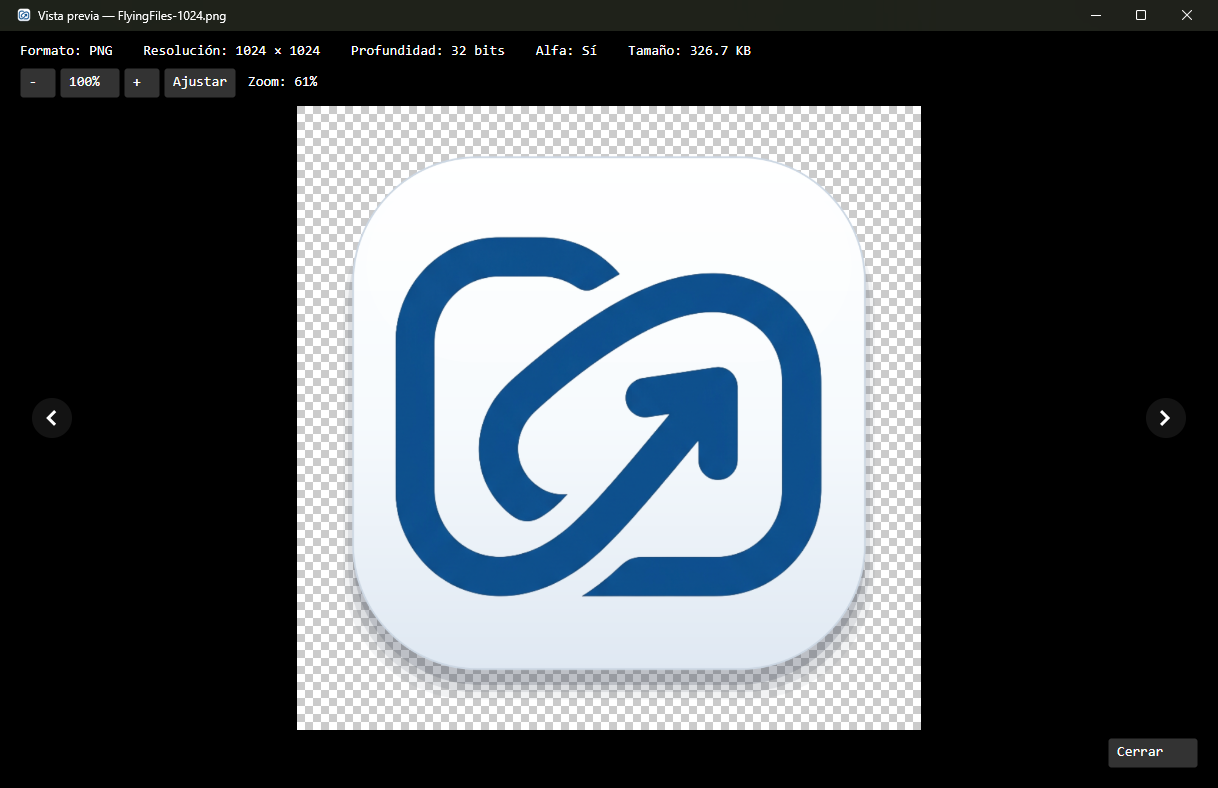
Sobre la imagen: el formato, la resolución, la profundidad de color, el canal alfa y el tamaño del archivo.
Al principio, la imagen se ajusta a la ventana. El botón Ajustar (Cmd/Ctrl+9) vuelve a ese ajuste, que sigue el tamaño de la ventana, y
100%(Cmd/Ctrl+0) muestra la imagen a su tamaño real, píxel a píxel. Los botones-y+, y Cmd/Ctrl con + y -, cambian el zoom (10–800%).El zoom elegido a mano se mantiene al pasar a las fotos siguientes con las flechas, hasta que cierras la vista previa.
Las zonas transparentes se muestran como un tablero de ajedrez.
Recorrer con las teclas de flecha
← y → muestran la foto anterior y la siguiente de la misma carpeta, en el orden del panel. Los archivos de otros tipos se omiten.
A ambos lados de la foto aparecen botones redondos con flechas. Se desvanecen al cabo de 5 segundos y vuelven cuando pasas el ratón sobre la foto. Hacer clic en uno funciona como la tecla de flecha.
El recorrido se detiene en la primera y en la última foto. El ajuste Recorrer fotos y vídeos en bucle hace que tras la última foto vuelva la primera.
Cuando la carpeta solo tiene una foto, no hay flechas.
En un disco lento o con un archivo grande, sobre la foto aparece «Cargando…».
Los vídeos se recorren igual, pero por separado: de una foto pasas a una foto, y de un vídeo a un vídeo. El ajuste Recorrer con las flechas todo lo que se puede ver reúne fotos y vídeos en una sola secuencia (tiene efecto a partir del siguiente F3). Ambos ajustes están en la pestaña Vista previa y vídeo, en el grupo Vista previa de archivos.
Vídeos
FlyingFiles no reproduce vídeos en su propia ventana. En su lugar, muestra:
un fotograma del vídeo: en macOS (obtenido de Vista Rápida del sistema); en Windows y Linux, solo la descripción;
la resolución y la duración de los archivos MP4, MOV, M4V y 3GP: la aplicación lee solo unos pocos bytes de la cabecera, así que incluso un archivo de varios gigabytes se abre al instante, también desde un servidor;
los botones Abrir en el reproductor del sistema y Abrir con, este último con una lista de las aplicaciones que el sistema asocia al archivo (si no hay ninguna, la lista muestra «El sistema no conoce ninguna aplicación para este archivo»). Ambos funcionan con archivos del disco del ordenador.
La resolución, la calidad, el códec o el formato de un vídeo se cambian con Convertir vídeo… del menú contextual o del menú Funciones: lo describe el capítulo Conversión de vídeo.
Vista hexadecimal
Un archivo que no es una imagen, un vídeo ni texto se muestra en hexadecimal, entero, sea cual sea su tamaño. Sobre el contenido se ven el rótulo «Vista hexadecimal», el número de bytes y el tamaño.
A la izquierda está la posición del primer byte de la fila; en el centro, 16 bytes (con un espacio tras el octavo), y a la derecha, esos mismos bytes como caracteres. Un byte que no es un carácter ASCII imprimible aparece como un punto. Encima de las columnas están sus números.
La parte que la aplicación aún no ha leído del disco muestra durante un momento los puntos
··.Tab lleva el cursor de la columna de dígitos a la de caracteres y al revés, y Shift con las flechas selecciona.
La barra de estado, debajo del contenido, muestra la posición del cursor, p. ej. «Posición: 0x1F00 (7.936)», y el tamaño de la selección.
La barra Buscar busca texto o bytes en todo el archivo.
Los bytes de cualquier archivo de texto se ven igual con Ver → Hexadecimal.
Atención: Los archivos TIFF y HEIC no se reconocen por ahora como imágenes: los verás en la vista hexadecimal. Puedes abrirlos en la aplicación del sistema con Enter.
Editar — F4
F4 (o Editar en el menú contextual) abre el archivo en la ventana de edición. La aplicación descarga primero el archivo de un servidor, y al guardar lo vuelve a subir al servidor. Un archivo de un archivo comprimido funciona igual: el cambio entra en el archivo comprimido cuando sales de él.
La aplicación reconoce el tipo de archivo igual que en la vista previa: el texto va al editor de texto, una imagen al editor de imágenes y cualquier otro archivo al editor hexadecimal.
| Acción | Tecla |
|---|---|
| guardar y seguir en la ventana | Cmd+S / Ctrl+S |
| guardar y cerrar | F2 o el botón Guardar (F2) |
| mostrar la barra Buscar | Cmd+F / Ctrl+F |
| ir a una línea o posición | Cmd+L / Ctrl+G |
| cerrar sin guardar | Esc o Cancelar |
Los cambios sin guardar se ven en el título de la ventana, p. ej. «Edición — notas.txt (Cambios sin guardar)». Después de guardar, la indicación desaparece, el panel se actualiza, el cursor pasa al archivo guardado y en el título de la ventana principal aparece «Archivo guardado: …».
Atención: Esc, Cancelar y cerrar la ventana terminan la edición sin preguntar por los cambios sin guardar. Guarda antes de cerrar.
En la barra Buscar, Esc solo oculta la barra y, mientras dura un guardado con barra de progreso, lo interrumpe.
Texto
Un archivo de texto de hasta 4 MB se abre en un editor con fuente monoespaciada, con ajuste de línea desactivado por defecto. Al abrirlo, el cursor está al principio del texto y puedes escribir de inmediato.
El código tiene coloreado de sintaxis, y un archivo Markdown se edita con formato.
Ver → Texto / Hexadecimal permite editar los bytes y volver al texto — modos.
El archivo se guarda con la misma codificación con la que se abrió.
Un archivo de más de 4 MB se abre en el editor de archivos grandes.
Shift+F4 crea un nuevo archivo de texto vacío y lo abre aquí mismo. El archivo nuevo se guarda en UTF-8.
Imágenes
El editor de imágenes tiene tres pestañas y, debajo de ellas, la elección del formato y de la ruta de guardado:
Tamaño
Ancho y Alto (1–20.000 px). Con Mantener las proporciones marcado, cambiar un valor recalcula el otro.
El nuevo tamaño se aplica al guardar.
Recorte
X, Y, An. y Al. definen la zona de recorte. La zona exterior se oscurece.
Recortar recorta la imagen de inmediato y restablece los campos.
Varita y fondo
Haz clic en la imagen: la varita selecciona una zona contigua de color similar (una capa azul y el número de píxeles).
Tolerancia de la varita (0–255, 24 de forma predeterminada) define cuánto puede diferir el color.
Quitar el fondo hace transparente la zona seleccionada. Si el formato elegido no admite transparencia, la aplicación lo cambia a PNG.
Borrar la selección quita la selección.
Formato y ruta de guardado
Formato: PNG, JPEG, WEBP o BMP. Cambiar el formato cambia la extensión en la ruta.
Ruta de guardado es, de forma predeterminada, la ruta del archivo editado. Escribe otra para guardar el resultado como un archivo nuevo y conservar el original.
Debajo, la aplicación muestra el formato y la resolución con los que guardará el archivo. BMP se guarda sin transparencia.
Los botones -, 100% y +, y Cmd/Ctrl con +, -, 0, cambian el zoom de la vista.
Editor hexadecimal
Un archivo que no es texto ni imagen se abre en el editor hexadecimal, sea cual sea su tamaño. Un archivo de texto llega aquí al cambiar a Hexadecimal. La disposición es la misma que en la vista hexadecimal de la vista previa, y sobre el contenido el rótulo «Editor hexadecimal» muestra el número de bytes y el tamaño con los cambios.
De forma predeterminada, el editor sobrescribe los bytes: un cambio no desplaza el resto del archivo. El modo Insertar se activa con la tecla Insert o con un clic en el botón con el nombre del modo (Sobrescribir) de la barra de estado, debajo del contenido; el Mac no tiene tecla Insert. Del mismo modo se vuelve a sobrescribir.
En la columna de dígitos escribes dígitos hexadecimales (
0–9,A–F), dos por byte. En la columna de caracteres escribes caracteres normales: en un archivo de texto, en su codificación; en un archivo binario, como Latin-1, y un carácter que no está en Latin-1, como UTF-8.Tab cambia entre la columna de dígitos y la de caracteres.
Backspace y Delete eliminan bytes en ambos modos.
Los bytes modificados tienen otro color. La barra de estado muestra la posición del cursor, el tamaño de la selección y el modo.
Shift con las flechas selecciona. Home y End saltan al principio y al final de la fila y, con Cmd / Ctrl, al principio y al final del archivo.
Cmd+C / Ctrl+C copia la selección (hasta 16 MB): desde la columna de dígitos como
4A 6F …y desde la de caracteres como texto. También funcionan cortar, pegar y seleccionar todo (X, V, A con Cmd / Ctrl). En la columna de dígitos, pegar solo acepta bytes escritos en hexadecimal.Cmd+Z / Ctrl+Z deshace un cambio; una serie de bytes escritos seguidos cuenta como un solo paso. Cmd+Shift+Z / Ctrl+Y lo rehace.
Cómo guarda la aplicación un archivo binario se explica en Archivos grandes.
Ajustar líneas y más espacio para el contenido
Elige Ver → Ajustar líneas para adaptar las líneas largas al ancho de la ventana, también en archivos mayores de 4 MB. Está desactivado por defecto. Solo cambia la visualización, no el contenido ni los bytes guardados; Markdown con formato se ajusta automáticamente. La elección dura hasta cerrar la ventana, también al alternar Texto/Hexadecimal/Con formato.
Ver → Información del archivo oculta la cabecera con codificación, sintaxis, líneas y tamaño, también en imágenes, vídeos y bytes. En imágenes puedes ocultar la Barra de zoom y, en F4, las Herramientas de imagen. El espacio queda para el archivo; el zoom sigue disponible en el menú. La información y las barras empiezan visibles; la elección se aplica a esa ventana.
Selector de vista
En F3 y F4, elige el modo en Ver: en la barra de menús del sistema en macOS o en la barra de la ventana en Windows y Linux. El menú sustituye los botones de modo sobre el contenido.
| Vista | Qué muestra |
|---|---|
| Con formato | solo archivos Markdown de hasta 4 MB: el documento sin marcas (consulta Markdown); es la vista elegida al abrir |
| Texto | el texto fuente con fuente monoespaciada |
| Hexadecimal | los bytes del archivo; en la edición, en el editor hexadecimal |
En la vista previa, la vista Hexadecimal muestra los bytes reales del archivo.
Al editar un archivo de hasta 4 MB, la vista Hexadecimal muestra el texto del editor en la codificación del archivo, junto con los cambios sin guardar. Al volver a la vista Texto, el editor recibe los bytes modificados en hexadecimal. Los bytes que en esa codificación no forman un texto válido se convierten en el carácter de sustitución (un rombo con un signo de interrogación), y la aplicación avisa de ello.
En un archivo grande, ambas vistas muestran el mismo archivo y el mismo lugar: la selección pasa de una vista a otra y los cambios se conservan.
Un archivo binario solo tiene la vista hexadecimal.
Markdown
F3 y F4 abren los archivos Markdown (.md, .markdown, .mdown, .mkd, .mkdn, .mdwn) de hasta 4 MB en la vista Con formato: con fuente proporcional, con ajuste de línea y sin las marcas de sintaxis. La vista Texto muestra el texto fuente, como en cualquier archivo de texto.
Se formatean:
los encabezados, con
#al principio de la línea o subrayados con===o---: más grandes y en negrita;la negrita, la cursiva, el tachado
~~texto~~, el resaltado==texto==y el código en línea;las listas con viñetas y numeradas, y las tareas
- [ ]y- [x]como casillas; una tarea hecha aparece tachada;las citas, con una raya a la izquierda, también anidadas;
los bloques de código delimitados con tres acentos graves o con tres virgulillas: con fondo, fuente monoespaciada, el nombre del lenguaje en la esquina y coloreado de sintaxis cuando el lenguaje tiene definición (p. ej.
python,js,json,xml);las tablas, con cuadrícula, encabezado en negrita y alineación de columnas; la fila de guiones bajo el encabezado queda oculta;
las líneas horizontales; las propiedades YAML al principio del archivo, atenuadas y con fondo;
los enlaces
[texto](dirección), las direcciones entre corchetes angulares y las direcciones web sueltas, las notas[[nombre]]como en Obsidian, las#etiquetasy las entidades HTML;las imágenes
y![[archivo.png]]guardadas en el disco del ordenador, con una ruta relativa a la carpeta del documento o completa. Un número tras la barra vertical, p. ej.![[archivo.png|300]], fija el ancho de la imagen.
Una imagen de internet, que falta o que no se puede leer, una imagen dentro de una tabla y cualquier imagen de un documento abierto desde un servidor o desde un archivo comprimido se muestran como un icono con la descripción. La aplicación no descarga nada de internet.
Las marcas se quedan en el archivo. Guardar, buscar, copiar, ir a una línea y Deshacer trabajan sobre el texto fuente.
En la vista previa (F3) todo el documento tiene formato. Un clic en un enlace a una página web o a una dirección de correo (http, https, mailto) lo abre en el navegador o en la aplicación de correo. Un enlace a otro archivo o a una nota no hace nada, y las casillas de las tareas no se pueden marcar.
En la edición (F4) el texto también tiene formato, pero la línea del cursor y las líneas seleccionadas muestran el texto fuente: las marcas aparecen atenuadas, y el tamaño del encabezado y la negrita se mantienen. Cuando el cursor está en una tabla, en un bloque de código o en las propiedades, se descubre el bloque entero.
Un clic en la casilla de una tarea, en una línea con formato, alterna
[ ]y[x]sin mover el cursor. Cmd+Z / Ctrl+Z lo deshace en un solo paso.Un clic normal en un enlace pone el cursor en él, como en el texto. El enlace se abre con Cmd+clic / Ctrl+clic.
Sobre la casilla de una tarea, y con Cmd / Ctrl pulsado también sobre un enlace, el puntero del ratón se convierte en una mano.
Al seleccionar con el ratón, el texto fuente no se descubre hasta que sueltas el botón, así que el texto no se mueve bajo el puntero.
Lo que la vista no formatea: los enlaces por referencia ([texto][ref]), las notas al pie, las fórmulas, las etiquetas HTML (se ven, atenuadas), los bloques de código sangrados sin delimitar y los estilos que abarcan varias líneas. Una tabla más ancha que la ventana o de más de 1000 filas se queda como texto fuente. La continuación ajustada de un elemento de lista o de una cita empieza en el borde izquierdo. Enter en un elemento de lista no añade un elemento nuevo.
Coloreado de sintaxis
La vista previa y la edición colorean el código según la extensión del archivo. Los colores se adaptan al tema claro o al oscuro.
| Lenguaje | Extensiones |
|---|---|
| PHP | .php, .phtml, .php3, .php4, .php5, .php7, .php8, .phps |
| Python | .py, .pyw, .pyi |
| C# | .cs, .csx |
| C++ | .cpp, .cc, .cxx, .c++, .h, .hh, .hpp, .hxx, .h++, .ipp, .tpp, .ixx, .cppm |
| HTML | .html, .htm, .xhtml, .shtml |
| CSS | .css |
| JavaScript | .js, .mjs, .cjs, .jsx |
| JSON | .json, .jsonc, .json5, .jsonl, .ndjson, .jsonld, .geojson, .webmanifest, .har, .ipynb, .code-workspace |
| XML | .xml, .xsd, .xsl, .xslt, .svg, .plist, .xaml, .axaml, .csproj, .fsproj, .vbproj, .vcxproj, .props, .targets, .nuspec, .resx, .slnx, .config, .appxmanifest, .wsdl, .rss, .atom, .kml, .gpx, .xlf, .xliff, .storyboard, .xib, .opml |
En la mayoría de los lenguajes, los comentarios, las cadenas, las palabras clave y los números reciben colores propios.
JSON: las claves tienen un color distinto del de los valores de texto; además,
true,false,null, los números y los comentarios (también la notación JSON5).XML: los nombres de las etiquetas, los nombres y valores de los atributos, los comentarios, las declaraciones (
<?xml …?>,<!DOCTYPE …>), las secciones CDATA y las entidades. El texto entre etiquetas queda sin color.
En la edición, sobre el texto se ven el nombre del lenguaje («Sintaxis: PHP» y, en otros archivos, «Sintaxis: Texto sin formato») y la ruta de la carpeta con las definiciones. La vista previa muestra solo los colores.
Al escribir, los colores siguen al texto y no parpadean. Al cabo de un momento solo cambia lo que de verdad ha recibido otro color, p. ej. el resto de la línea después de escribir
#en Python.Los colores, las reglas y la lista de extensiones se describen en archivos JSON de la carpeta
syntax, junto al archivo de configuración; en la carpeta hay un archivo de instrucciones. Puedes modificarlos o añadir tu propio lenguaje. Los cambios se aplican al volver a abrir la ventana de vista previa o de edición. Las mismas definiciones colorean los bloques de código de Markdown.Un archivo de texto de más de 4 MB se queda sin colores. El análisis también tiene límites: un texto de más de 2 millones de caracteres (un archivo de unos 2 MB) se queda sin colores, y un XML o un JSON denso los pierde ya hacia 0,5–1 MB. La edición indica entonces sobre el texto «resaltado desactivado», y el texto se puede seguir modificando y guardando.
La edición muestra sobre el texto los errores de un archivo de definiciones. El lenguaje con la definición errónea se queda sin colores en la vista previa y en la edición, y los demás lenguajes se siguen coloreando.
La barra Buscar
La barra de búsqueda funciona en el texto y en la vista hexadecimal, en la vista previa y en la edición. Al abrir la ventana está oculta.
Cmd+F / Ctrl+F muestra la barra debajo del contenido y lleva el cursor al campo Buscar:.
A medida que escribes, la aplicación resalta la primera coincidencia y el contador muestra «1 / 12». Enter o Siguiente va a la siguiente coincidencia (tras la última, vuelve al principio) y Anterior va a la anterior. No se distingue entre mayúsculas y minúsculas.
Esc en el campo o la cruz del final de la barra ocultan la barra y borran el texto buscado. Esc fuera de la barra cierra la ventana (en la edición, sin guardar).
En un archivo grande y en la vista hexadecimal, la búsqueda funciona de forma algo distinta:
La aplicación busca en segundo plano en todo el archivo, y el contador muestra el progreso, p. ej. «3 / 41 (buscando… 45%)». La primera coincidencia seleccionada es la primera después del cursor, no la del principio del archivo.
El contador se detiene en 100.000 coincidencias y muestra entonces «+».
Después de un cambio en el contenido, el contador indica «El contenido ha cambiado: Siguiente vuelve a buscar».
En la vista hexadecimal, una lista junto al campo cambia entre Texto y Bytes (hex). Los bytes se escriben como pares de dígitos, p. ej.
4A 6F(también4a6fo0x4A, 0x6F).
Ir a una línea o posición
Cmd+L en macOS, Ctrl+G en Windows y Linux: en el texto y en la vista hexadecimal, en la vista previa y en la edición. No hace falta abrir la barra Buscar.
En el texto, la ventana Ir a la línea pide el número de línea. El cursor se coloca al principio de esa línea.
En la vista hexadecimal, la ventana Ir a la posición pide la posición del byte: en decimal (
7936), con el prefijo0x(0x1F00) o conhal final (1F00h).En un archivo grande, los números de línea tienen que contarse primero. Hasta entonces, la aplicación pide que lo intentes de nuevo en un momento.
En la vista hexadecimal y en un archivo de texto grande (de más de 4 MB), la barra de estado debajo del contenido muestra siempre dónde está el cursor: «Línea 120, columna 1» o «Posición: 0x1F00 (7.936)», y con una selección también «Seleccionado: …». Con un texto de hasta 4 MB, la barra de estado no muestra la posición.
Archivos grandes
La vista previa y la edición abren al instante un archivo del disco del ordenador de cualquier tamaño. El tipo de archivo se decide por su comienzo (64 KB). Un texto de hasta 4 MB y una imagen se cargan enteros. De un texto más grande y de un archivo binario, la aplicación lee solo lo que se ve en pantalla, y la codificación de un texto grande la reconoce por el comienzo del archivo. El resto lo lee en segundo plano; las partes que aún no ha leído muestran puntos durante un momento.
| Archivo | Dónde se abre |
|---|---|
| texto de hasta 4 MB | el editor normal: coloreado de sintaxis y Markdown |
| texto de más de 4 MB | el editor de archivos grandes: números de línea, sin colores |
| imagen de hasta 256 MB | la vista previa de fotos o el editor de imágenes |
| vídeo | en la vista previa, la pantalla del vídeo; en la edición, el editor hexadecimal |
| cualquier otro archivo, también una imagen de más de 256 MB | la vista o el editor hexadecimal |
Editor de archivos grandes
Los números de línea aparecen en el margen cuando la aplicación termina de contarlos en segundo plano; con un archivo muy grande tarda un rato. Hasta entonces, la etiqueta sobre el contenido indica «Líneas: contando…».
Una línea de más de 16 KB continúa en las siguientes filas de la pantalla.
Enter inserta el mismo fin de línea que ya usa el archivo, junto con la sangría de la línea actual. Un doble clic selecciona una palabra, y un triple clic, la línea.
El editor no deja escribir un carácter que no existe en la codificación del archivo y avisa de ello.
Un texto o un archivo binario de un servidor o de un archivo comprimido de más de 4 MB se descarga a una copia en una carpeta temporal (desde un servidor, con la ventana Descargando archivo). La edición cambia la copia, y al guardar se envía de vuelta. La copia se elimina al cerrar la ventana.
Guardar un archivo de texto grande y un archivo binario
Si el archivo está en el disco del ordenador y los cambios solo sobrescribieron bytes (la longitud del archivo no cambió), la aplicación escribe en su sitio solo los bytes modificados. Tarda segundos incluso con gigabytes.
Si la longitud del archivo en el disco del ordenador ha cambiado, la aplicación escribe el archivo entero en un archivo temporal junto a él y reemplaza con él el original. El disco necesita espacio para una segunda copia del archivo.
Un archivo de un servidor o de un archivo comprimido se guarda entero y se envía de vuelta.
Durante el guardado, la ventana muestra «Guardando… 45%» y un botón Cancelar (también funciona Esc). Un guardado interrumpido deja intacto el archivo del disco. El guardado en su sitio de solo los bytes modificados no se puede interrumpir: llega hasta el final.
Si otra aplicación ha modificado el archivo en el disco después de abrirlo, el guardado no se realiza y la aplicación te avisa. Cierra el editor y vuelve a abrir el archivo.
Atención: Después de guardar un archivo grande o un archivo binario, Deshacer empieza de cero: los cambios anteriores al guardado ya no se pueden deshacer.
Codificación del texto
La aplicación detecta la codificación por sí sola y la muestra sobre el texto, p. ej. «Codificación: utf-8». Primero busca una marca BOM al principio del archivo y después prueba, en este orden, UTF-8, UTF-16 sin BOM (por los ceros en uno de cada dos bytes), Windows-1250 e ISO-8859-1.
| Etiqueta | Qué hay en el archivo |
|---|---|
utf-8 | UTF-8 sin BOM |
utf-8-sig | UTF-8 con BOM |
utf-16-le-sig, utf-16-be-sig | UTF-16 con BOM, con orden de bytes little-endian o big-endian |
utf-16-le, utf-16-be | UTF-16 sin BOM |
cp1250 | Windows-1250, p. ej. texto en polaco de aplicaciones de Windows |
latin-1 | ISO-8859-1 |
Al guardar se conservan la codificación, el orden de bytes y la BOM, o su ausencia. La BOM no forma parte del texto en el editor, y al guardar vuelve a su sitio.
Si añades un carácter que la codificación del archivo no admite (p. ej. un emoji en un archivo
cp1250olatin-1), el guardado falla y la aplicación te avisa. El archivo del disco no cambia.Un texto en polaco en Windows-1250 no tiene bytes nulos, así que la aplicación no lo toma por UTF-16.
Un archivo UTF-16 se abre como texto aunque no tenga una extensión de texto, p. ej. una exportación del registro de Windows (
.reg).
FlyingFiles 1.7.4 · Las funciones añadidas después de la 1.0.0 están señaladas en el texto.