
Affichage et modification
F3 affiche un fichier, et F4 permet de le modifier. Les deux fenêtres ouvrent un fichier de n'importe quelle taille. Elles ont en commun le sélecteur de vue, le Markdown, la coloration syntaxique, la barre Rechercher, l'accès à une ligne, les gros fichiers et les encodages — décrits à la fin du chapitre.
Affichage — F3
F3 (ou Afficher dans le menu contextuel) ouvre le fichier sous le curseur dans la fenêtre d'aperçu. Sur un dossier, rien ne se passe. Esc ou Fermer ferme la fenêtre.
L'aperçu s'ouvre aussi quand vous appuyez sur Enter sur un fichier pour lequel le système n'a pas d'application, et sur tout fichier situé sur un serveur ou dans une archive.
L'application télécharge d'abord un fichier venu d'un serveur FTP/SFTP — la fenêtre Téléchargement du fichier montre la progression, la vitesse et un bouton Annuler.
L'application reconnaît le type de fichier elle-même :
| Type | Comment il est reconnu |
|---|---|
| image | d'après le contenu du fichier : PNG, JPEG, GIF, BMP, WebP |
| vidéo | d'après l'extension (.mp4, .mov, .mkv, .avi, .webm…) |
| texte | d'après l'extension ou le début du fichier : pas d'octets nuls et peu de caractères de contrôle ; UTF-16 — d'après les zéros un octet sur deux |
| tout le reste | vue hexadécimale |
Texte
L’en-tête indique l’encodage, les lignes et la taille. Choisissez Texte, Hexadécimal ou Mis en forme dans Affichage (description).
Le texte est en lecture seule, avec retour à la ligne désactivé par défaut, dans une police à chasse fixe. Le code a des couleurs syntaxiques, et un fichier Markdown s'affiche mis en forme.
À l'ouverture de la fenêtre, le curseur est dans le texte : les flèches font défiler tout de suite, et Shift avec les flèches sélectionne.
Cmd+F / Ctrl+F affiche la barre Rechercher, et Cmd+L / Ctrl+G mène à une ligne.
Un fichier texte de plus de 4 Mo s'ouvre dans la vue des gros fichiers : avec des numéros de ligne, sans couleurs et sans mise en forme Markdown.
Photos
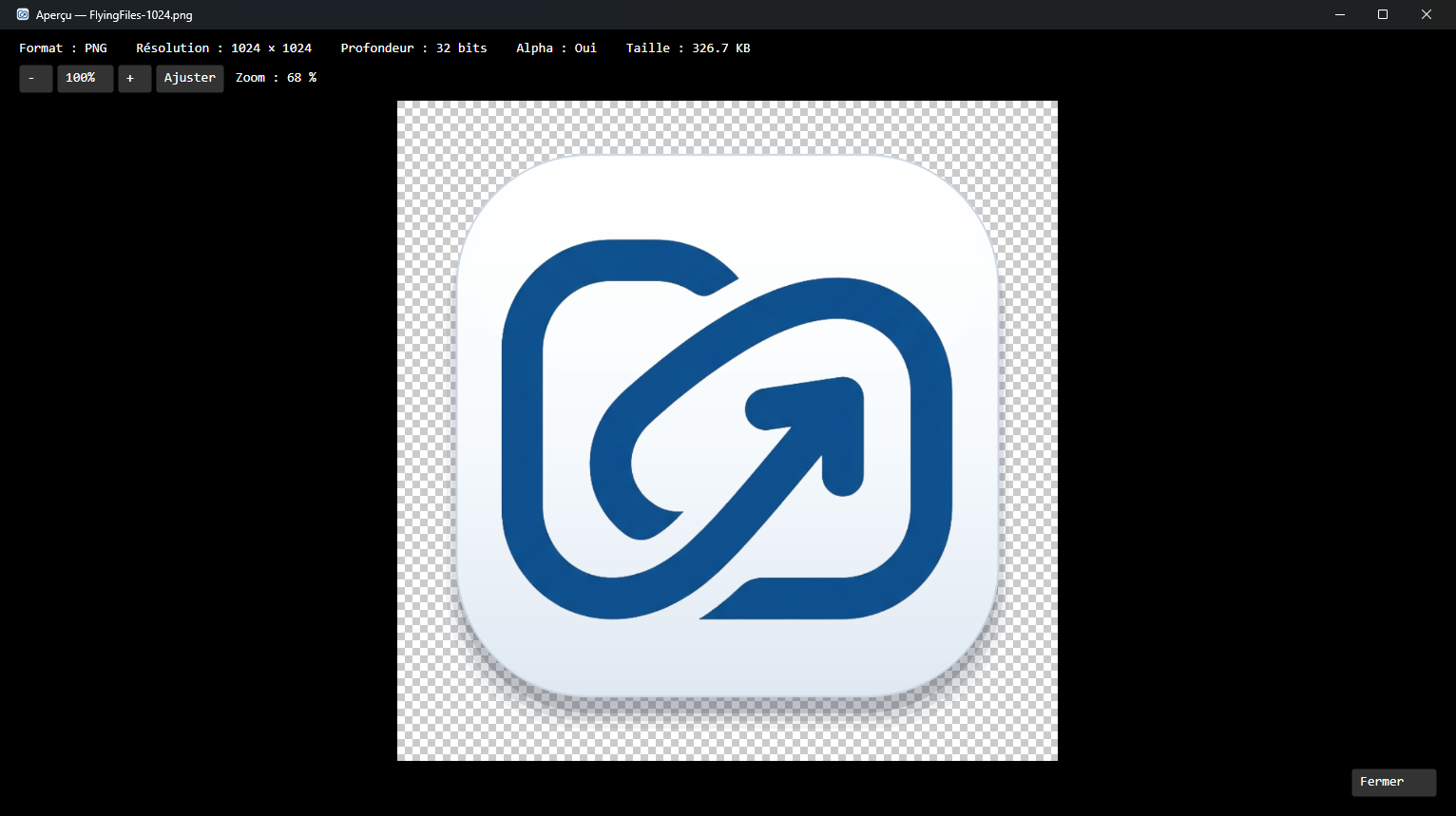
Au-dessus de l'image : le format, la résolution, la profondeur de couleur, le canal alpha et la taille du fichier.
L'image est d'abord ajustée à la fenêtre. Le bouton Ajuster (Cmd/Ctrl+9) revient à l'ajustement, qui suit la taille de la fenêtre, et
100 %(Cmd/Ctrl+0) affiche l'image à sa taille réelle, pixel pour pixel. Les boutons-et+, et Cmd/Ctrl avec + et -, changent le zoom (10–800 %).Le zoom choisi à la main est conservé quand vous passez aux photos suivantes avec les flèches, jusqu'à la fermeture de l'aperçu.
Les zones transparentes apparaissent en damier.
Défiler avec les flèches
← et → affichent la photo précédente et la suivante du même dossier, dans l'ordre du panneau. Les fichiers d'autres types sont ignorés.
Des boutons fléchés ronds apparaissent de part et d'autre de la photo. Ils s'estompent après 5 secondes et reviennent quand vous passez la souris sur la photo. Cliquer dessus revient à appuyer sur la flèche.
Le défilement s'arrête à la première et à la dernière photo. Le réglage Boucler le défilement des photos et des films fait revenir la première photo après la dernière.
Quand le dossier n'a qu'une seule photo, il n'y a pas de flèches.
Sur un disque lent ou avec un gros fichier, « Chargement… » apparaît sur la photo.
Les vidéos se parcourent de la même façon, mais séparément : d'une photo vous allez à une photo, d'une vidéo à une vidéo. Le réglage Parcourir avec les flèches tout ce qui est affichable réunit les photos et les vidéos en une seule suite (il prend effet au prochain F3). Les deux réglages sont dans l'onglet Aperçu et vidéo, groupe Aperçu des fichiers.
Vidéos
FlyingFiles ne lit pas les vidéos dans sa propre fenêtre. Il affiche à la place :
une image extraite de la vidéo — sur macOS (depuis Coup d'œil du système) ; sur Windows et Linux, seulement la description ;
la résolution et la durée des fichiers MP4, MOV, M4V et 3GP — l'application ne lit que quelques octets de l'en-tête, si bien qu'un fichier de plusieurs gigaoctets s'ouvre instantanément, même depuis un serveur ;
les boutons Ouvrir dans le lecteur du système et Ouvrir avec, ce dernier avec la liste des applications que le système associe au fichier (s'il n'y en a aucune, la liste affiche « Le système ne connaît aucune application pour ce fichier »). Les deux fonctionnent pour les fichiers du disque de l'ordinateur.
Pour changer la résolution, la qualité, le codec ou le format d'une vidéo, choisissez Convertir la vidéo… dans le menu contextuel ou Convertir une vidéo… dans le menu Outils — le chapitre Conversion vidéo les décrit.
Vue hexadécimale
Un fichier qui n'est ni une image, ni une vidéo, ni du texte s'affiche en hexadécimal — en entier, quelle que soit sa taille. Au-dessus du contenu figurent la mention « Aperçu hexadécimal », le nombre d'octets et la taille.
À gauche se trouve la position du premier octet de la ligne, au milieu 16 octets (avec un espace après le huitième), et à droite les mêmes octets sous forme de caractères. Un octet qui n'est pas un caractère ASCII imprimable devient un point. Au-dessus des colonnes figurent leurs numéros.
Une partie que l'application n'a pas encore lue sur le disque affiche un instant des points
··.Tab fait passer le curseur de la colonne des chiffres à celle des caractères et inversement, et Shift avec les flèches sélectionne.
La barre d'état sous le contenu indique la position du curseur, par ex. « Position : 0x1F00 (7 936) », et la taille de la sélection.
La barre Rechercher cherche du texte ou des octets dans tout le fichier.
Vous pouvez voir de la même façon les octets de tout fichier texte — avec Affichage → Hexadécimal.
Attention : Les fichiers TIFF et HEIC ne sont pas encore reconnus comme des images — vous les verrez dans la vue hexadécimale. Vous pouvez les ouvrir dans l'application du système avec Enter.
Modification — F4
F4 (ou Modifier dans le menu contextuel) ouvre le fichier dans la fenêtre de modification. L'application télécharge d'abord un fichier venu d'un serveur, et l'enregistrement le renvoie sur le serveur. Un fichier situé dans une archive fonctionne de la même façon — la modification entre dans l'archive quand vous la quittez.
L'application reconnaît le type de fichier comme dans l'aperçu : le texte va dans l'éditeur de texte, une image dans l'éditeur d'images, et tout autre fichier dans l'éditeur hexadécimal.
| Action | Touche |
|---|---|
| enregistrer et rester dans la fenêtre | Cmd+S / Ctrl+S |
| enregistrer et fermer | F2 ou le bouton Enregistrer (F2) |
| afficher la barre Rechercher | Cmd+F / Ctrl+F |
| aller à une ligne ou à une position | Cmd+L / Ctrl+G |
| fermer sans enregistrer | Esc ou Annuler |
Les modifications non enregistrées se voient dans le titre de la fenêtre, par ex. « Modifier — notes.txt (Modifications non enregistrées) ». Après l'enregistrement, la mention disparaît, le panneau est actualisé, le curseur se place sur le fichier enregistré, et « Fichier enregistré : … » apparaît dans le titre de la fenêtre principale.
Attention : Esc, Annuler et la fermeture de la fenêtre mettent fin à la modification sans rien demander au sujet des modifications non enregistrées. Enregistrez avant de fermer.
Esc dans la barre Rechercher masque seulement la barre, et pendant un enregistrement avec barre de progression, il interrompt l'enregistrement.
Texte
Un fichier texte de 4 Mo au plus s'ouvre dans un éditeur avec une police à chasse fixe, avec retour à la ligne désactivé par défaut. À l'ouverture, le curseur est au début du texte, et vous pouvez écrire tout de suite.
Le code a des couleurs syntaxiques, et un fichier Markdown se modifie mis en forme.
Affichage → Texte / Hexadécimal permet de modifier les octets et de revenir au texte — modes.
Le fichier est enregistré dans l'encodage avec lequel il a été ouvert.
Un fichier de plus de 4 Mo s'ouvre dans l'éditeur de gros fichiers.
Shift+F4 crée un nouveau fichier texte vide et l'ouvre ici même. Le nouveau fichier est enregistré en UTF-8.
Images
L'éditeur d'images a trois onglets, avec en dessous le choix du format et du chemin d'enregistrement :
Taille
Largeur et Hauteur (1–20 000 px). Avec Conserver les proportions coché, changer une valeur recalcule l'autre.
La nouvelle taille est appliquée à l'enregistrement.
Rognage
X, Y, L et H définissent la zone de rognage. Ce qui est en dehors est assombri.
Rogner rogne l'image immédiatement et remet les champs à zéro.
Baguette et arrière-plan
Cliquez sur l'image : la baguette sélectionne une zone contiguë de couleur proche (un voile bleu et le nombre de pixels).
Tolérance de la baguette (0–255, 24 par défaut) fixe l'écart de couleur admis.
Supprimer l'arrière-plan rend la zone sélectionnée transparente. Si le format choisi ne gère pas la transparence, l'application bascule sur PNG.
Effacer la sélection retire la sélection.
Format et chemin d'enregistrement
Format : PNG, JPEG, WEBP ou BMP. Changer le format change l'extension dans le chemin.
Chemin d'enregistrement est par défaut celui du fichier modifié. Saisissez-en un autre pour enregistrer le résultat dans un nouveau fichier et conserver l'original.
En dessous, l'application indique le format et la résolution avec lesquels le fichier sera enregistré. Le BMP est enregistré sans transparence.
Les boutons -, 100 % et +, et Cmd/Ctrl avec +, -, 0, changent le zoom d'affichage.
Éditeur hexadécimal
Un fichier qui n'est ni du texte ni une image s'ouvre dans l'éditeur hexadécimal — quelle que soit sa taille. Un fichier texte y arrive quand vous basculez sur Hexadécimal. La disposition est celle de la vue hexadécimale de l'aperçu, et au-dessus du contenu, la mention « Éditeur hexadécimal » indique le nombre d'octets et la taille après les modifications.
Par défaut, l'éditeur remplace les octets — une modification ne décale pas le reste du fichier. Le mode Insertion s'active avec la touche Insert ou d'un clic sur le bouton qui porte le nom du mode (Remplacement) dans la barre d'état sous le contenu — un Mac n'a pas de touche Insert. Vous revenez au remplacement de la même façon.
Dans la colonne des chiffres, vous saisissez des chiffres hexadécimaux (
0–9,A–F), deux par octet. Dans la colonne des caractères, vous saisissez des caractères ordinaires : dans un fichier texte selon son encodage, dans un fichier binaire en Latin-1, et un caractère hors de Latin-1 — en UTF-8.Tab bascule entre la colonne des chiffres et celle des caractères.
Backspace et Delete suppriment des octets dans les deux modes.
Les octets modifiés ont une autre couleur. La barre d'état indique la position du curseur, la taille de la sélection et le mode.
Shift avec les flèches sélectionne. Home et End vont au début et à la fin de la ligne, et avec Cmd / Ctrl — au début et à la fin du fichier.
Cmd+C / Ctrl+C copie la sélection (jusqu'à 16 Mo) : depuis la colonne des chiffres sous la forme
4A 6F …, depuis la colonne des caractères sous forme de texte. Couper, coller et tout sélectionner fonctionnent aussi (X, V, A avec Cmd / Ctrl). Dans la colonne des chiffres, le collage n'accepte que des octets écrits en hexadécimal.Cmd+Z / Ctrl+Z annule une modification ; une suite d'octets saisis compte pour une seule étape. Cmd+Shift+Z / Ctrl+Y rétablit.
La façon dont l'application enregistre un fichier binaire est décrite dans la partie Gros fichiers.
Retour à la ligne et place pour le contenu
Choisissez Affichage → Retour à la ligne pour adapter les longues lignes à la largeur de la fenêtre, même au-delà de 4 Mo. Désactivé par défaut. Seul l’affichage change, pas le contenu ni les octets enregistrés ; Markdown mis en forme revient automatiquement à la ligne. Le choix reste jusqu’à la fermeture, même en passant entre Texte/Hexadécimal/Mis en forme.
Affichage → Informations sur le fichier masque l’en-tête avec encodage, syntaxe, lignes et taille, aussi pour images, vidéos et octets. Pour les images, masquez la Barre de zoom et, dans F4, les Outils d’image. La place revient au fichier ; le zoom reste dans le menu. Informations et barres sont visibles au départ ; le choix vaut pour cette fenêtre.
Sélecteur de vue
Dans F3 et F4, choisissez le mode dans Affichage : dans la barre de menus du système sous macOS, ou celle de la fenêtre sous Windows et Linux. Ce menu remplace les boutons de mode au-dessus du contenu.
| Vue | Ce qu'elle montre |
|---|---|
| Mis en forme | seulement les fichiers Markdown de 4 Mo au plus : le document sans les signes de balisage (voir Markdown) ; choisie à l'ouverture |
| Texte | le texte source dans une police à chasse fixe |
| Hexadécimal | les octets du fichier ; en modification — dans l'éditeur hexadécimal |
Dans l'aperçu, la vue Hexadécimal montre les vrais octets du fichier.
Quand vous modifiez un fichier de 4 Mo au plus, la vue Hexadécimal montre le texte de l'éditeur écrit dans l'encodage du fichier, avec les modifications non enregistrées. Au retour à la vue Texte, l'éditeur reçoit les octets modifiés en hexadécimal. Les octets qui ne forment pas un texte valide dans cet encodage deviennent le caractère de remplacement (un losange avec un point d'interrogation), et l'application vous en avertit.
Dans un gros fichier, les deux vues montrent le même fichier au même endroit : la sélection passe d'une vue à l'autre, et les modifications sont conservées.
Un fichier binaire n'a que la vue hexadécimale.
Markdown
F3 et F4 ouvrent les fichiers Markdown (.md, .markdown, .mdown, .mkd, .mkdn, .mdwn) de 4 Mo au plus dans la vue Mis en forme : dans une police proportionnelle, avec retour à la ligne et sans les signes de balisage. La vue Texte montre la source, comme pour tout fichier texte.
Sont mis en forme :
les titres — avec
#en début de ligne ou soulignés par===ou---— plus grands et en gras ;le gras, l'italique, le barré
~~texte~~, le surlignage==texte==et le code en ligne ;les listes à puces et numérotées, et les tâches
- [ ]et- [x]sous forme de cases à cocher ; une tâche faite est barrée ;les citations avec un trait à gauche, y compris imbriquées ;
les blocs de code délimités par trois accents graves ou trois tildes : sur un fond, dans une police à chasse fixe, avec le nom du langage dans le coin et en couleurs syntaxiques quand le langage a une définition (par ex.
python,js,json,xml) ;les tableaux avec une grille, un en-tête en gras et l'alignement des colonnes ; la ligne de tirets sous l'en-tête est masquée ;
les lignes horizontales ; les propriétés YAML en début de fichier — atténuées, sur un fond ;
les liens
[texte](adresse), les adresses entre chevrons et les simples adresses web, les notes[[nom]]comme dans Obsidian, les#tagset les entités HTML ;les images
et![[fichier.png]]enregistrées sur le disque de l'ordinateur, avec un chemin relatif au dossier du document ou complet. Un nombre après la barre verticale, par ex.![[fichier.png|300]], fixe la largeur de l'image.
Une image d'Internet, manquante ou illisible, une image dans un tableau et toute image d'un document venu d'un serveur ou d'une archive s'affichent sous forme d'icône avec la description. L'application ne télécharge rien depuis Internet.
Les signes de balisage restent dans le fichier. L'enregistrement, la recherche, la copie, l'accès à une ligne et l'annulation agissent sur le texte source.
Dans l'aperçu (F3), tout le document est mis en forme. Un clic sur un lien vers une page web ou une adresse e-mail (http, https, mailto) l'ouvre dans le navigateur ou dans le logiciel de messagerie. Un lien vers un autre fichier ou une note ne fait rien, et les cases des tâches ne se cochent pas.
En modification (F4), le texte est aussi mis en forme, mais la ligne du curseur et les lignes sélectionnées montrent le texte source : les signes de balisage sont atténués, et la taille du titre et le gras restent. Quand le curseur est dans un tableau, un bloc de code ou les propriétés, tout le bloc se dévoile.
Un clic sur la case d'une tâche dans une ligne mise en forme bascule
[ ]et[x]sans déplacer le curseur. Cmd+Z / Ctrl+Z l'annule en une seule étape.Un simple clic sur un lien y place le curseur, comme dans du texte. Cmd+clic / Ctrl+clic ouvre le lien.
Au-dessus de la case d'une tâche, et avec Cmd / Ctrl enfoncé aussi au-dessus d'un lien, le pointeur de la souris devient une main.
Quand vous sélectionnez à la souris, le dévoilement attend que vous relâchiez le bouton, pour que le texte ne se déplace pas sous le pointeur.
Ce que la vue ne met pas en forme : les liens par référence ([texte][ref]), les notes de bas de page, les formules, les balises HTML (visibles, atténuées), les blocs de code indentés sans délimiteurs et les styles étalés sur plusieurs lignes. Un tableau plus large que la fenêtre ou de plus de 1 000 lignes reste en texte source. La suite d'un élément de liste ou d'une citation renvoyée à la ligne commence au bord gauche. Enter dans un élément de liste n'ajoute pas de nouvel élément.
Coloration syntaxique
L'aperçu et la modification colorent le code selon l'extension du fichier. Les couleurs sont accordées au thème clair ou sombre.
| Langage | Extensions |
|---|---|
| PHP | .php, .phtml, .php3, .php4, .php5, .php7, .php8, .phps |
| Python | .py, .pyw, .pyi |
| C# | .cs, .csx |
| C++ | .cpp, .cc, .cxx, .c++, .h, .hh, .hpp, .hxx, .h++, .ipp, .tpp, .ixx, .cppm |
| HTML | .html, .htm, .xhtml, .shtml |
| CSS | .css |
| JavaScript | .js, .mjs, .cjs, .jsx |
| JSON | .json, .jsonc, .json5, .jsonl, .ndjson, .jsonld, .geojson, .webmanifest, .har, .ipynb, .code-workspace |
| XML | .xml, .xsd, .xsl, .xslt, .svg, .plist, .xaml, .axaml, .csproj, .fsproj, .vbproj, .vcxproj, .props, .targets, .nuspec, .resx, .slnx, .config, .appxmanifest, .wsdl, .rss, .atom, .kml, .gpx, .xlf, .xliff, .storyboard, .xib, .opml |
Dans la plupart des langages, les commentaires, les chaînes, les mots-clés et les nombres reçoivent leurs propres couleurs.
JSON : les clés ont une autre couleur que les valeurs texte ; s'y ajoutent
true,false,null, les nombres et les commentaires (y compris les écritures JSON5).XML : les noms de balises, les noms et les valeurs d'attributs, les commentaires, les déclarations (
<?xml …?>,<!DOCTYPE …>), les sections CDATA et les entités. Le texte entre les balises reste sans couleur.
En modification, au-dessus du texte figurent le nom du langage (« Syntaxe : PHP », et pour les autres fichiers « Syntaxe : Texte brut ») et le chemin du dossier des définitions. L'aperçu montre seulement les couleurs.
Pendant la saisie, les couleurs suivent le texte et ne clignotent pas. Après un instant, seul change ce qui a vraiment reçu une autre couleur — par ex. le reste de la ligne après la saisie de
#en Python.Les couleurs, les règles et la liste des extensions sont décrites par des fichiers JSON dans le dossier
syntax, à côté du fichier de préférences ; le dossier contient un mode d'emploi. Vous pouvez les modifier ou ajouter votre propre langage. Les changements prennent effet quand vous rouvrez la fenêtre d'aperçu ou de modification. Les mêmes définitions colorent les blocs de code en Markdown.Un fichier texte de plus de 4 Mo reste sans couleurs. L'analyse a aussi des limites : un texte de plus de 2 millions de caractères (un fichier d'environ 2 Mo) reste sans couleurs, et un XML ou un JSON dense les perd dès 0,5–1 Mo environ. La modification affiche alors « coloration désactivée » au-dessus du texte, et le texte reste modifiable et peut être enregistré.
Une erreur dans un fichier de définition s'affiche au-dessus du texte en modification. Un langage dont la définition est erronée reste sans couleurs dans l'aperçu et en modification, et les autres langages restent colorés.
Barre Rechercher
La barre de recherche fonctionne dans le texte et dans la vue hexadécimale, dans l'aperçu comme en modification. À l'ouverture de la fenêtre, elle est masquée.
Cmd+F / Ctrl+F affiche la barre sous le contenu et place le curseur dans le champ Rechercher.
Pendant que vous saisissez, l'application met en évidence la première occurrence, et le compteur affiche « 1 / 12 ». Enter ou Suivant passe à l'occurrence suivante (après la dernière, on revient au début), et Précédent à la précédente. La casse n'a pas d'importance.
Esc dans le champ ou la croix au bout de la barre masque la barre et efface le texte recherché. Esc hors de la barre ferme la fenêtre (en modification — sans enregistrer).
Dans un gros fichier et dans la vue hexadécimale, la recherche se présente un peu différemment :
L'application cherche en arrière-plan dans tout le fichier, et le compteur montre la progression, par ex. « 3 / 41 (recherche… 45 %) ». La première occurrence mise en évidence est la première après le curseur, et non celle du début du fichier.
Le compteur s'arrête à 100 000 occurrences et affiche alors « + ».
Après une modification du contenu, le compteur indique « Contenu modifié — « Suivant » relance la recherche ».
Dans la vue hexadécimale, la liste à côté du champ bascule entre Texte et Octets (hex). Vous saisissez les octets par paires de chiffres, par ex.
4A 6F(ou aussi4a6fou0x4A, 0x6F).
Aller à une ligne ou à une position
Cmd+L / Ctrl+G fonctionne dans le texte et dans la vue hexadécimale, dans l'aperçu comme en modification. La barre Rechercher n'a pas besoin d'être ouverte.
Dans le texte, la fenêtre Aller à la ligne demande un numéro de ligne. Le curseur se place au début de cette ligne.
Dans la vue hexadécimale, la fenêtre Aller à la position demande la position d'un octet : en décimal (
7936), avec le préfixe0x(0x1F00) ou avechà la fin (1F00h).Dans un gros fichier, les numéros de ligne doivent d'abord être comptés. En attendant, l'application vous demande de réessayer dans un instant.
Dans la vue hexadécimale et dans un gros fichier texte (plus de 4 Mo), la barre d'état sous le contenu indique en permanence où se trouve le curseur : « Ligne 120, colonne 1 » ou « Position : 0x1F00 (7 936) », et avec une sélection aussi « Sélection : … ». Pour un texte de 4 Mo au plus, la barre d'état n'affiche pas la position.
Gros fichiers
L'aperçu et la modification ouvrent immédiatement un fichier du disque de l'ordinateur, quelle que soit sa taille. Le type du fichier est déterminé par son début (64 Ko). L'application charge entièrement un texte de 4 Mo au plus et une image. D'un texte plus gros et d'un fichier binaire, elle ne lit que ce qui est visible à l'écran, et elle détecte l'encodage d'un gros texte d'après le début du fichier. Elle lit la suite en arrière-plan ; les endroits qu'elle n'a pas encore lus affichent un instant des points.
| Fichier | Où il s'ouvre |
|---|---|
| texte de 4 Mo au plus | éditeur ordinaire : couleurs syntaxiques et Markdown |
| texte de plus de 4 Mo | éditeur de gros fichiers : numéros de ligne, sans couleurs |
| image de 256 Mo au plus | aperçu de photo ou éditeur d'images |
| vidéo | dans l'aperçu, l'écran de la vidéo ; en modification, l'éditeur hexadécimal |
| tout autre fichier, y compris une image de plus de 256 Mo | vue ou éditeur hexadécimal |
L'éditeur de gros fichiers
Les numéros de ligne apparaissent dans la marge quand l'application a fini de les compter en arrière-plan — avec un très gros fichier, cela prend un moment. D'ici là, l'étiquette au-dessus du contenu indique « Lignes : comptage… ».
Une ligne de plus de 16 Ko est renvoyée sur les lignes suivantes de l'écran.
Enter insère la même fin de ligne que celle que le fichier utilise déjà, avec l'indentation de la ligne courante. Un double clic sélectionne un mot, un triple clic une ligne.
L'éditeur refuse un caractère absent de l'encodage du fichier, et le signale.
Un texte ou un fichier binaire de plus de 4 Mo venu d'un serveur ou d'une archive est d'abord copié dans le dossier temporaire (depuis un serveur — avec la fenêtre Téléchargement du fichier). La modification change la copie, et l'enregistrement la renvoie. La copie disparaît à la fermeture de la fenêtre.
Enregistrer un gros fichier texte et un fichier binaire
Quand le fichier est sur le disque de l'ordinateur et que les modifications n'ont fait que remplacer des octets (la longueur du fichier n'a pas changé), l'application écrit sur place seulement les octets modifiés. Cela prend quelques secondes, même avec des gigaoctets.
Quand la longueur d'un fichier du disque de l'ordinateur a changé, l'application écrit tout le fichier dans un fichier temporaire à côté et remplace l'original par celui-ci. Le disque doit avoir de la place pour une deuxième copie du fichier.
L'application enregistre en entier un fichier d'un serveur ou d'une archive et le renvoie.
Pendant l'enregistrement, la fenêtre affiche « Enregistrement… 45 % » et un bouton Annuler (Esc fonctionne aussi). Un enregistrement interrompu laisse le fichier du disque intact. L'écriture sur place des seuls octets modifiés ne peut pas être interrompue — elle va jusqu'au bout.
Si une autre application a modifié le fichier sur le disque après son ouverture, l'enregistrement n'a pas lieu, et l'application le signale. Fermez l'éditeur et rouvrez le fichier.
Attention : Après l'enregistrement d'un gros fichier ou d'un fichier binaire, l'annulation repart de zéro — les modifications d'avant l'enregistrement ne peuvent plus être annulées.
Encodage du texte
L'application détecte l'encodage elle-même et l'affiche au-dessus du texte, par ex. « Encodage : utf-8 ». Elle vérifie d'abord la marque BOM au début du fichier, puis essaie dans l'ordre UTF-8, UTF-16 sans BOM (d'après les zéros un octet sur deux), Windows-1250 et ISO-8859-1.
| Étiquette | Ce que contient le fichier |
|---|---|
utf-8 | UTF-8 sans BOM |
utf-8-sig | UTF-8 avec BOM |
utf-16-le-sig, utf-16-be-sig | UTF-16 avec BOM, ordre des octets little-endian ou big-endian |
utf-16-le, utf-16-be | UTF-16 sans BOM |
cp1250 | Windows-1250, par ex. un texte polonais issu d'applications Windows |
latin-1 | ISO-8859-1 |
L'enregistrement conserve l'encodage, l'ordre des octets et le BOM — ou son absence. Le BOM ne fait pas partie du texte dans l'éditeur, et il reprend sa place à l'enregistrement.
Si vous ajoutez un caractère que l'encodage du fichier ne connaît pas (par ex. un émoji dans un fichier
cp1250oulatin-1), l'enregistrement échoue et l'application le signale. Le fichier sur le disque reste inchangé.Un texte polonais en Windows-1250 n'a pas d'octets nuls, donc l'application ne le prend pas pour de l'UTF-16.
Un fichier UTF-16 s'ouvre comme du texte même sans extension de texte, par ex. un export du registre Windows (
.reg).
FlyingFiles 1.7.4 · Les fonctions ajoutées après la 1.0.0 sont signalées dans le texte.