
Podgląd i edycja
F3 pokazuje plik, a F4 pozwala go zmienić. Oba okna otwierają plik dowolnej wielkości. Wspólne dla obu są przełącznik widoków, Markdown, kolorowanie składni, pasek Znajdź, przejście do wiersza, duże pliki i kodowania — opisane na końcu rozdziału.
Podgląd — F3
F3 (albo Podgląd w menu kontekstowym) otwiera plik pod kursorem w oknie podglądu. Na katalogu nic się nie dzieje. Esc albo Zamknij zamyka okno.
Podgląd otwiera się też po Enter na pliku, do którego system nie ma programu, oraz na każdym pliku z serwera i z archiwum.
Plik z serwera FTP/SFTP program najpierw pobiera — okno Pobieranie pliku pokazuje postęp, prędkość i przycisk Anuluj.
Program sam rozpoznaje rodzaj pliku:
| Rodzaj | Jak rozpoznaje |
|---|---|
| obraz | po zawartości pliku: PNG, JPEG, GIF, BMP, WebP |
| nagranie | po rozszerzeniu (.mp4, .mov, .mkv, .avi, .webm…) |
| tekst | po rozszerzeniu albo po początku pliku: bez bajtów zerowych i z małą liczbą znaków sterujących; UTF-16 — po zerach co drugi bajt |
| wszystko inne | widok szesnastkowy |
Tekst
Nad treścią są informacje o pliku: kodowanie, liczba linii i rozmiar. Widok Tekst, Szesnastkowo lub Sformatowany wybierasz z menu Widok (opis).
Tekst jest tylko do odczytu, domyślnie bez zawijania wierszy, czcionką o stałej szerokości. Kod ma kolory składni, a plik Markdown pokazuje się sformatowany.
Po otwarciu okna kursor stoi w tekście: strzałki od razu przewijają, a Shift ze strzałkami zaznacza.
Cmd+F / Ctrl+F pokazuje pasek Znajdź, a Cmd+L / Ctrl+G przenosi do wiersza.
Plik tekstowy powyżej 4 MB otwiera się w widoku dużych plików: z numerami linii, bez kolorów i bez formatowania Markdown.
Zdjęcia
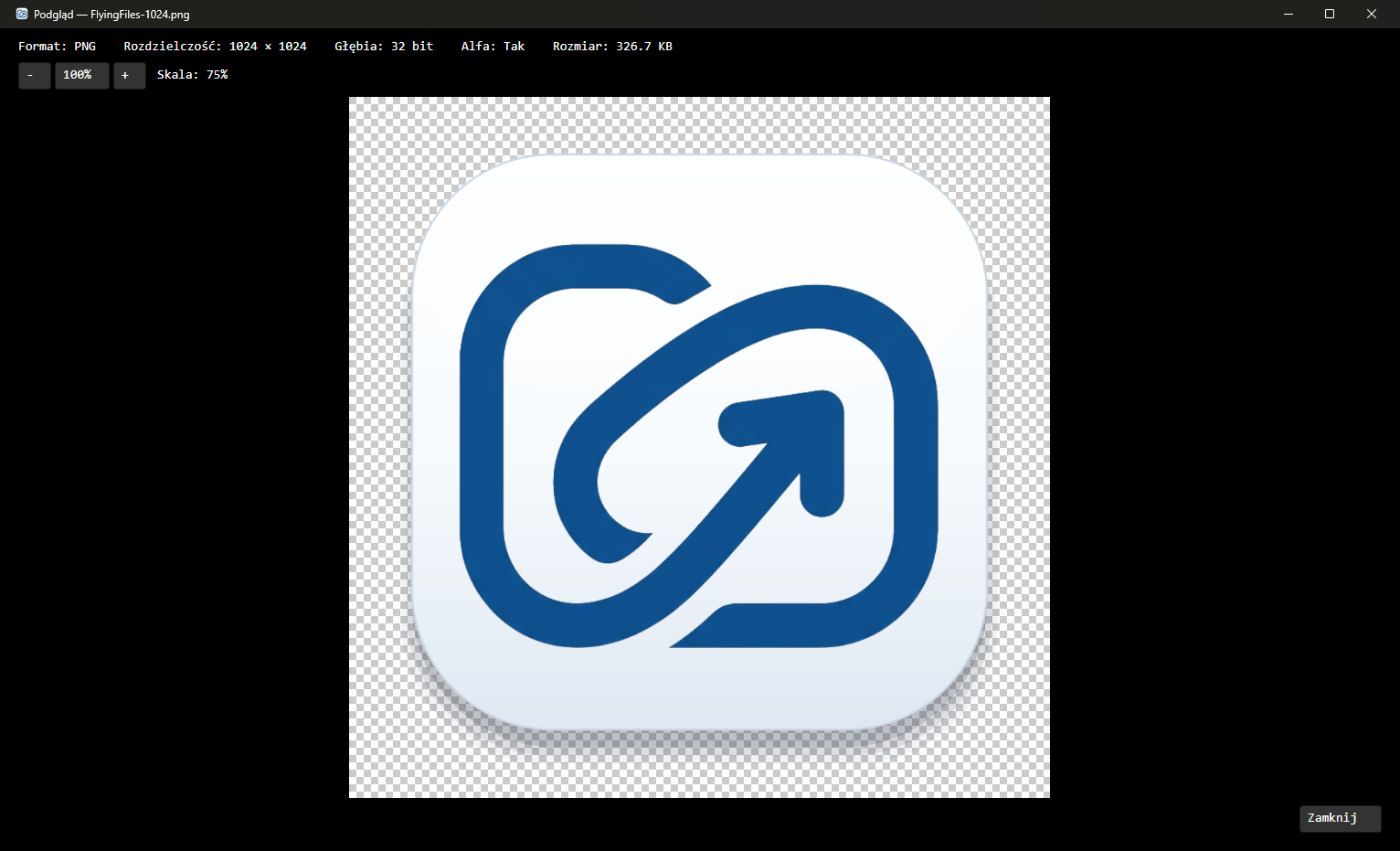
Nad obrazem: format, rozdzielczość, głębia kolorów, kanał przezroczystości i rozmiar pliku.
Obraz jest na początku dopasowany do okna. Przycisk Dopasuj (Cmd/Ctrl+9) wraca do dopasowania, które podąża za rozmiarem okna, a
100%(Cmd/Ctrl+0) pokazuje obraz w rzeczywistym rozmiarze, piksel w piksel. Przyciski-i+oraz Cmd/Ctrl z + i - zmieniają skalę (10–800 %).Skala wybrana ręcznie zostaje przy przeglądaniu kolejnych zdjęć strzałkami, aż do zamknięcia podglądu.
Przezroczyste miejsca pokazuje szachownica.
Przeglądanie strzałkami
← i → pokazują poprzednie i następne zdjęcie z tego samego katalogu, w kolejności z panelu. Pliki innych rodzajów są pomijane.
Po bokach zdjęcia pojawiają się okrągłe przyciski ze strzałkami. Gasną po 5 sekundach i wracają, gdy przesuniesz mysz nad zdjęcie. Kliknięcie działa jak strzałka.
Na pierwszym i ostatnim zdjęciu przeglądanie się zatrzymuje. Ustawienie Zawijaj przeglądanie zdjęć i filmów sprawia, że po ostatnim wraca pierwsze.
Gdy w katalogu jest tylko jedno zdjęcie, strzałek nie ma.
Przy wolnym dysku albo dużym pliku na zdjęciu pojawia się napis „Wczytywanie…”.
Nagrania przeglądają się tak samo, ale osobno: ze zdjęcia przechodzisz do zdjęcia, z nagrania do nagrania. Ustawienie Przeglądaj strzałkami wszystko, co da się obejrzeć łączy zdjęcia i nagrania w jeden ciąg (działa od następnego F3). Oba ustawienia są w zakładce Podgląd i wideo, w grupie Podgląd plików.
Nagrania
FlyingFiles nie odtwarza nagrań w swoim oknie. Pokazuje za to:
klatkę z nagrania — na macOS (z systemowego QuickLook); na Windows i Linuksie tylko opis;
rozdzielczość i czas trwania dla plików MP4, MOV, M4V i 3GP — program czyta tylko kilka bajtów z nagłówka, więc nawet wielogigabajtowy plik otwiera się od razu, także z serwera;
przyciski Otwórz w odtwarzaczu systemowym i Otwórz za pomocą z listą programów, które system wiąże z plikiem (gdy nie ma żadnego, lista pokaże „System nie zna programu do tego pliku”). Oba działają dla plików na dysku komputera.
Rozdzielczość, jakość, kodek albo format nagrania zmienisz poleceniem Konwertuj wideo… z menu kontekstowego albo z menu Funkcje — opisuje je rozdział Konwersja wideo.
Widok szesnastkowy
Plik, który nie jest obrazem, nagraniem ani tekstem, pokazuje się szesnastkowo — cały, bez względu na wielkość. Nad treścią widać napis „Podgląd szesnastkowy”, liczbę bajtów i rozmiar.
Po lewej jest położenie pierwszego bajtu w wierszu, w środku 16 bajtów (z odstępem po ósmym), a po prawej te same bajty jako znaki. Bajt, który nie jest drukowalnym znakiem ASCII, to kropka. Nad kolumnami są ich numery.
Fragment, którego program jeszcze nie wczytał z dysku, ma przez chwilę kropki
··.Tab przenosi kursor między kolumną cyfr a kolumną znaków, a Shift ze strzałkami zaznacza.
Pasek stanu pod treścią pokazuje położenie kursora, np. „Położenie: 0x1F00 (7 936)”, i wielkość zaznaczenia.
Pasek Znajdź szuka w całym pliku tekstu albo bajtów.
Tak samo można obejrzeć bajty każdego pliku tekstowego — poleceniem Widok → Szesnastkowo.
Uwaga: Formaty TIFF i HEIC nie są dziś rozpoznawane jako obrazy — zobaczysz je w widoku szesnastkowym. Otworzysz je w programie systemowym klawiszem Enter.
Edycja — F4
F4 (albo Edycja w menu kontekstowym) otwiera plik w oknie edycji. Plik z serwera program najpierw pobiera, a zapis wysyła go z powrotem na serwer. Tak samo działa plik w archiwum — zmiana trafi do archiwum przy wyjściu z niego.
Rodzaj pliku program rozpoznaje jak w podglądzie: tekst trafia do edytora tekstu, obraz — do edytora obrazów, a każdy inny plik — do edytora szesnastkowego.
| Czynność | Klawisz |
|---|---|
| zapisz i zostań w oknie | Cmd+S / Ctrl+S |
| zapisz i zamknij | F2 albo przycisk Zapisz (F2) |
| pokaż pasek Znajdź | Cmd+F / Ctrl+F |
| przejdź do wiersza albo położenia | Cmd+L / Ctrl+G |
| zamknij bez zapisu | Esc albo Anuluj |
Niezapisane zmiany widać w tytule okna, np. „Edycja — notatki.txt (Niezapisane zmiany)”. Po zapisie dopisek znika, panel się odświeża, kursor staje na zapisanym pliku, a w tytule okna głównego pojawia się „Zapisano plik: …”.
Uwaga: Esc, Anuluj i zamknięcie okna kończą edycję bez pytania o niezapisane zmiany. Zapisz przed zamknięciem.
Esc w pasku Znajdź tylko chowa pasek, a gdy trwa zapis z paskiem postępu — przerywa zapis.
Tekst
Plik tekstowy do 4 MB otwiera się w edytorze z czcionką o stałej szerokości, domyślnie bez zawijania wierszy. Po otwarciu kursor stoi na początku tekstu i można od razu pisać.
Kod ma kolory składni, a plik Markdown edytuje się sformatowany.
Widok → Tekst / Szesnastkowo pozwala edytować bajty tekstu i wrócić do tekstu — opis trybów.
Plik zapisuje się w tym samym kodowaniu, w którym został otwarty.
Plik większy niż 4 MB otwiera się w edytorze dużych plików.
Shift+F4 tworzy nowy pusty plik tekstowy i od razu otwiera go tutaj. Nowy plik zapisuje się w UTF-8.
Obrazy
Edytor obrazów ma trzy zakładki, a pod nimi wybór formatu i ścieżki zapisu:
Rozmiar
Szerokość i Wysokość (1–20 000 px). Przy zaznaczonym Zachowaj proporcje zmiana jednej wartości przelicza drugą.
Nowy rozmiar jest stosowany przy zapisie.
Kadrowanie
X, Y, Szer. i Wys. wyznaczają kadr. Obszar poza nim jest przyciemniony.
Kadruj przycina obraz od razu i zeruje pola.
Różdżka i tło
Kliknij w obraz: różdżka zaznaczy spójny obszar o podobnym kolorze (niebieska nakładka i liczba pikseli).
Tolerancja różdżki (0–255, domyślnie 24) mówi, jak bardzo kolor może się różnić.
Usuń tło robi zaznaczony obszar przezroczystym. Jeśli wybrany format nie zna przezroczystości, program przełączy go na PNG.
Wyczyść zaznaczenie usuwa zaznaczenie.
Format i ścieżka zapisu
Format: PNG, JPEG, WEBP albo BMP. Zmiana formatu zmienia rozszerzenie w ścieżce.
Ścieżka zapisu to domyślnie ścieżka edytowanego pliku. Wpisz inną, żeby zapisać wynik jako nowy plik, a oryginał zostawić.
Pod spodem program pokazuje format i rozdzielczość, z jakimi zapisze plik. BMP zapisuje się bez przezroczystości.
Skalę widoku zmieniają przyciski -, 100% i + oraz Cmd/Ctrl z +, -, 0.
Edytor szesnastkowy
Plik, który nie jest tekstem ani obrazem, otwiera się w edytorze szesnastkowym — bez względu na wielkość. Plik tekstowy trafia tu po przełączeniu na Szesnastkowo. Układ jest taki jak w widoku szesnastkowym podglądu, a nad treścią napis „Edytor szesnastkowy” pokazuje liczbę bajtów i rozmiar po zmianach.
Edytor domyślnie nadpisuje bajty — zmiana nie przesuwa reszty pliku. Tryb Wstawianie włącza klawisz Insert albo kliknięcie w przycisk z nazwą trybu (Nadpisywanie) w pasku stanu pod treścią — na Macu nie ma klawisza Insert. Tak samo wraca się do nadpisywania.
W kolumnie cyfr wpisujesz cyfry szesnastkowe (
0–9,A–F), po dwie na bajt. W kolumnie znaków wpisujesz zwykłe znaki: w pliku tekstowym w jego kodowaniu, w pliku binarnym jako Latin-1, a znak spoza Latin-1 — jako UTF-8.Tab przełącza kolumnę cyfr i kolumnę znaków.
Backspace i Delete usuwają bajty w obu trybach.
Zmienione bajty mają inny kolor. Pasek stanu pokazuje położenie kursora, wielkość zaznaczenia i tryb.
Shift ze strzałkami zaznacza. Home i End skaczą na początek i koniec wiersza, a z Cmd / Ctrl — na początek i koniec pliku.
Cmd+C / Ctrl+C kopiuje zaznaczenie (do 16 MB): z kolumny cyfr jako
4A 6F …, z kolumny znaków jako tekst. Działają też wycinanie, wklejanie i zaznaczenie wszystkiego (X, V, A z Cmd / Ctrl). W kolumnie cyfr wklejenie przyjmuje tylko bajty zapisane szesnastkowo.Cmd+Z / Ctrl+Z cofa zmianę; ciąg wpisanych bajtów to jeden krok. Ponawia Cmd+Shift+Z / Ctrl+Y.
Jak program zapisuje plik binarny, opisuje część Duże pliki.
Zawijanie wierszy i miejsce na treść
Wybierz Widok → Zawijaj wiersze, żeby długie wiersze dopasować do szerokości okna, także w plikach większych niż 4 MB. Domyślnie opcja jest wyłączona. Nie zmienia treści pliku ani zapisu; sformatowany Markdown zawija się sam. Wybór zostaje do zamknięcia okna, także po przejściu Tekst/Szesnastkowo/Sformatowany.
Widok → Informacje o pliku ukrywa nagłówek z kodowaniem, składnią, liczbą linii i rozmiarem, również dla obrazów, nagrań i bajtów. Przy obrazach możesz wyłączyć Pasek powiększenia, a w F4 także Narzędzia obrazu. Schowane paski oddają miejsce na plik; polecenia powiększania są nadal w menu. Informacje i paski są domyślnie włączone, wybór obowiązuje w tym oknie.
Przełącznik widoków
W F3 i F4 wybierasz widok z menu Widok: na macOS na systemowym pasku u góry ekranu, a na Windows i Linuksie na pasku okna. Menu zastępuje przyciski trybów nad treścią.
| Widok | Co pokazuje |
|---|---|
| Sformatowany | tylko pliki Markdown do 4 MB: dokument bez znaczników (patrz Markdown); wybrany po otwarciu |
| Tekst | tekst źródłowy czcionką o stałej szerokości |
| Szesnastkowo | bajty pliku; w edycji — w edytorze szesnastkowym |
W podglądzie widok Szesnastkowo pokazuje prawdziwe bajty pliku.
W edycji pliku do 4 MB widok Szesnastkowo pokazuje tekst z edytora zapisany w kodowaniu pliku, razem z niezapisanymi zmianami. Po powrocie do widoku Tekst edytor dostaje bajty zmienione szesnastkowo. Bajty, które w tym kodowaniu nie są poprawnym tekstem, zmieniają się w znak zastępczy (romb ze znakiem zapytania), a program o tym ostrzega.
W dużym pliku oba widoki pokazują ten sam plik i to samo miejsce: zaznaczenie przechodzi z widoku do widoku, a zmiany zostają.
Plik binarny ma tylko widok szesnastkowy.
Markdown
F3 i F4 otwierają pliki Markdown (.md, .markdown, .mdown, .mkd, .mkdn, .mdwn) do 4 MB w widoku Sformatowany: czcionką proporcjonalną, z zawijaniem wierszy i bez znaczników składni. Widok Tekst pokazuje źródło, jak w każdym pliku tekstowym.
Formatowane są:
nagłówki — z
#na początku wiersza i podkreślone===albo---— większe i pogrubione;pogrubienie, kursywa, przekreślenie
~~tekst~~, wyróżnienie==tekst==i kod w wierszu;listy z kropkami i z numerami oraz zadania
- [ ]i- [x]jako pola wyboru; zrobione zadanie jest przekreślone;cytaty z kreską po lewej, także zagnieżdżone;
bloki kodu ogrodzone trzema odwrotnymi apostrofami albo trzema tyldami: na tle, czcionką o stałej szerokości, z nazwą języka w rogu i w kolorach składni, gdy język ma definicję (np.
python,js,json,xml);tabele z siatką, pogrubionym nagłówkiem i wyrównaniem kolumn; wiersz z kreskami pod nagłówkiem jest schowany;
linie poziome; właściwości YAML na początku pliku — wyciszone, na tle;
odnośniki
[tekst](adres), adresy w nawiasach ostrych i zwykłe adresy WWW, notatki[[nazwa]]jak w Obsidianie,#tagii encje HTML;obrazy
i![[plik.png]]zapisane na dysku komputera, ze ścieżką względem katalogu dokumentu albo pełną. Liczba po kresce, np.![[plik.png|300]], ustala szerokość obrazu.
Obraz z internetu, brakujący albo nieczytelny, obraz w tabeli i każdy obraz w dokumencie z serwera albo z archiwum pokazuje się jako ikona z opisem. Program niczego nie pobiera z internetu.
Znaczniki zostają w pliku. Zapis, wyszukiwanie, kopiowanie, przejście do wiersza i Cofnij działają na tekście źródłowym.
W podglądzie (F3) cały dokument jest sformatowany. Kliknięcie w odnośnik do strony WWW albo adresu e-mail (http, https, mailto) otwiera go w przeglądarce albo w programie pocztowym. Odnośnik do innego pliku albo notatki nic nie robi, a pól zadań nie da się odhaczyć.
W edycji (F4) tekst też jest sformatowany, ale wiersz z kursorem i zaznaczone wiersze pokazują tekst źródłowy: znaczniki są wyciszone, a wielkość nagłówka i pogrubienie zostają. Gdy kursor stoi w tabeli, bloku kodu albo właściwościach, odsłania się cały blok.
Kliknięcie w pole zadania w sformatowanym wierszu przełącza
[ ]i[x]bez ruszania kursora. Cmd+Z / Ctrl+Z cofa to jednym krokiem.Zwykłe kliknięcie w odnośnik stawia w nim kursor, jak w tekście. Odnośnik otwiera Cmd+kliknięcie / Ctrl+kliknięcie.
Nad polem zadania, a przy wciśniętym Cmd / Ctrl także nad odnośnikiem, wskaźnik myszy zmienia się w dłoń.
Przy zaznaczaniu myszą odsłanianie czeka, aż puścisz przycisk, więc tekst nie przesuwa się pod wskaźnikiem.
Czego widok nie formatuje: odnośników przez etykietę ([tekst][ref]), przypisów, wzorów, znaczników HTML (są widoczne, wyciszone), bloków kodu wciętych bez ogrodzenia i stylów rozciągniętych na kilka wierszy. Tabela szersza od okna albo dłuższa niż 1000 wierszy zostaje tekstem źródłowym. Zawinięty dalszy ciąg punktu listy albo cytatu zaczyna się od lewej krawędzi. Enter w punkcie listy nie dopisuje nowego punktu.
Kolorowanie składni
Podgląd i edycja kolorują kod według rozszerzenia pliku. Kolory są dopasowane do jasnego albo ciemnego motywu.
| Język | Rozszerzenia |
|---|---|
| PHP | .php, .phtml, .php3, .php4, .php5, .php7, .php8, .phps |
| Python | .py, .pyw, .pyi |
| C# | .cs, .csx |
| C++ | .cpp, .cc, .cxx, .c++, .h, .hh, .hpp, .hxx, .h++, .ipp, .tpp, .ixx, .cppm |
| HTML | .html, .htm, .xhtml, .shtml |
| CSS | .css |
| JavaScript | .js, .mjs, .cjs, .jsx |
| JSON | .json, .jsonc, .json5, .jsonl, .ndjson, .jsonld, .geojson, .webmanifest, .har, .ipynb, .code-workspace |
| XML | .xml, .xsd, .xsl, .xslt, .svg, .plist, .xaml, .axaml, .csproj, .fsproj, .vbproj, .vcxproj, .props, .targets, .nuspec, .resx, .slnx, .config, .appxmanifest, .wsdl, .rss, .atom, .kml, .gpx, .xlf, .xliff, .storyboard, .xib, .opml |
W większości języków osobne kolory dostają komentarze, napisy, słowa kluczowe i liczby.
JSON: klucze mają inny kolor niż wartości tekstowe; do tego
true,false,null, liczby i komentarze (także zapisy JSON5).XML: nazwy znaczników, nazwy i wartości atrybutów, komentarze, deklaracje (
<?xml …?>,<!DOCTYPE …>), sekcje CDATA i encje. Tekst między znacznikami zostaje bez koloru.
W edycji nad tekstem widać nazwę języka („Składnia: PHP”, a przy innych plikach „Składnia: Zwykły tekst”) i ścieżkę katalogu z definicjami. Podgląd pokazuje same kolory.
Przy pisaniu kolory idą za tekstem i nie mrugają. Po chwili zmienia się tylko to, co naprawdę dostało inny kolor — np. reszta wiersza po wpisaniu
#w Pythonie.Kolory, reguły i listę rozszerzeń opisują pliki JSON w katalogu
syntaxobok pliku ustawień; w katalogu leży instrukcja. Możesz je zmienić albo dopisać własny język. Zmiany działają po ponownym otwarciu okna podglądu albo edycji. Te same definicje kolorują bloki kodu w Markdownie.Plik tekstowy powyżej 4 MB zostaje bez kolorów. Analiza ma też limity: tekst dłuższy niż 2 mln znaków (plik rzędu 2 MB) zostaje bez kolorów, a gęsty XML i JSON traci je już przy około 0,5–1 MB. Edycja pisze wtedy nad tekstem „kolorowanie wyłączone”, a tekst dalej można zmieniać i zapisać.
Błąd w pliku definicji edycja pokazuje nad tekstem. Język z błędną definicją zostaje bez kolorów w podglądzie i w edycji, a pozostałe języki kolorują się dalej.
Pasek Znajdź
Pasek wyszukiwania działa w tekście i w widoku szesnastkowym, w podglądzie i w edycji. Po otwarciu okna jest schowany.
Cmd+F / Ctrl+F pokazuje pasek pod treścią i przenosi kursor do pola Znajdź.
Już przy pisaniu program zaznacza pierwsze trafienie, a licznik pokazuje „1 / 12”. Enter albo Następny przechodzi do kolejnego (po ostatnim wraca na początek), Poprzedni — do wcześniejszego. Wielkość liter nie ma znaczenia.
Esc w polu albo krzyżyk na końcu paska chowa pasek i czyści szukany tekst. Esc poza paskiem zamyka okno (w edycji — bez zapisu).
W dużym pliku i w widoku szesnastkowym szukanie wygląda trochę inaczej:
Program szuka w tle po całym pliku, a licznik pokazuje postęp, np. „3 / 41 (szukam… 45%)”. Pierwsze zaznaczone trafienie to pierwsze za kursorem, a nie na początku pliku.
Licznik zatrzymuje się na 100 000 trafień i pokazuje wtedy „+”.
Po zmianie treści licznik mówi „Treść się zmieniła — Następny szuka od nowa”.
W widoku szesnastkowym lista obok pola przełącza Tekst i Bajty (hex). Bajty wpisujesz parami cyfr, np.
4A 6F(także4a6falbo0x4A, 0x6F).
Przejdź do wiersza albo położenia
Cmd+L / Ctrl+G działa w tekście i w widoku szesnastkowym, w podglądzie i w edycji. Pasek Znajdź nie musi być otwarty.
W tekście okno Przejdź do wiersza pyta o numer wiersza. Kursor staje na początku tego wiersza.
W widoku szesnastkowym okno Przejdź do położenia pyta o położenie bajtu: dziesiętnie (
7936), z przedrostkiem0x(0x1F00) albo zhna końcu (1F00h).W dużym pliku numery wierszy najpierw się liczą. Dopóki się nie policzą, program prosi, żeby spróbować za chwilę.
W widoku szesnastkowym i w dużym pliku tekstowym (powyżej 4 MB) pasek stanu pod treścią stale pokazuje, gdzie stoi kursor: „Wiersz 120, kolumna 1” albo „Położenie: 0x1F00 (7 936)”, a przy zaznaczeniu także „Zaznaczono: …”. Przy tekście do 4 MB pasek stanu położenia nie pokazuje.
Duże pliki
Podgląd i edycja od razu otwierają plik dowolnej wielkości z dysku komputera. O rodzaju pliku decyduje jego początek (64 KB). Tekst do 4 MB i obraz program wczytuje w całości. Z większego tekstu i z pliku binarnego czyta tylko to, co widać na ekranie, a kodowanie dużego tekstu rozpoznaje po początku pliku. Dalsze części doczytuje w tle; miejsca, których jeszcze nie wczytał, mają przez chwilę kropki.
| Plik | Gdzie się otwiera |
|---|---|
| tekst do 4 MB | zwykły edytor: kolory składni i Markdown |
| tekst powyżej 4 MB | edytor dużych plików: numery linii, bez kolorów |
| obraz do 256 MB | podgląd zdjęcia albo edytor obrazów |
| nagranie | w podglądzie ekran nagrania, w edycji edytor szesnastkowy |
| każdy inny plik, także obraz powyżej 256 MB | widok albo edytor szesnastkowy |
Edytor dużych plików
Numery linii pojawiają się na marginesie, gdy program skończy je liczyć w tle — przy bardzo dużym pliku to chwilę trwa. Do tego czasu etykieta nad treścią mówi „Linie: liczę…”.
Linia dłuższa niż 16 KB zawija się na kolejne wiersze ekranu.
Enter wstawia taki koniec linii, jaki plik już ma, razem z wcięciem bieżącego wiersza. Podwójne kliknięcie zaznacza słowo, potrójne — wiersz.
Znaku, którego nie ma w kodowaniu pliku, edytor nie wpisze i to zgłosi.
Tekst albo plik binarny z serwera lub z archiwum większy niż 4 MB program pobiera do kopii w katalogu tymczasowym (z serwera — z oknem Pobieranie pliku). Edycja zmienia kopię, a zapis wysyła ją z powrotem. Kopia znika po zamknięciu okna.
Zapis dużego pliku tekstowego i pliku binarnego
Gdy plik leży na dysku komputera, a zmiany tylko nadpisały bajty (długość pliku się nie zmieniła), program zapisuje w miejscu same zmienione bajty. Trwa to sekundy nawet przy gigabajtach.
Gdy długość pliku na dysku komputera się zmieniła, program zapisuje cały plik do pliku tymczasowego obok i podmienia nim oryginał. Na dysku musi być miejsce na drugą kopię pliku.
Plik z serwera albo z archiwum program zapisuje w całości i wysyła z powrotem.
W trakcie zapisu okno pokazuje „Zapisywanie… 45%” i przycisk Anuluj (działa też Esc). Przerwany zapis zostawia plik na dysku nietknięty. Zapisu samych zmienionych bajtów w miejscu nie da się przerwać — idzie do końca.
Jeśli inny program zmienił plik na dysku po jego otwarciu, zapis się nie wykona, a program to zgłosi. Zamknij edytor i otwórz plik ponownie.
Uwaga: Po zapisie dużego pliku albo pliku binarnego Cofnij zaczyna od nowa — zmian sprzed zapisu nie da się już cofnąć.
Kodowanie tekstu
Kodowanie program rozpoznaje sam i pokazuje je nad tekstem, np. „Kodowanie: utf-8”. Najpierw sprawdza znacznik BOM na początku pliku, potem kolejno UTF-8, UTF-16 bez BOM (po zerach co drugi bajt), Windows-1250 i ISO-8859-1.
| Etykieta | Co jest w pliku |
|---|---|
utf-8 | UTF-8 bez BOM |
utf-8-sig | UTF-8 z BOM |
utf-16-le-sig, utf-16-be-sig | UTF-16 z BOM, kolejność bajtów little-endian albo big-endian |
utf-16-le, utf-16-be | UTF-16 bez BOM |
cp1250 | Windows-1250, np. polski tekst z programów Windows |
latin-1 | ISO-8859-1 |
Zapis zachowuje kodowanie, kolejność bajtów i BOM — albo jego brak. BOM nie jest częścią tekstu w edytorze, a przy zapisie wraca na swoje miejsce.
Jeśli dopiszesz znak, którego kodowanie pliku nie zna (np. emoji w pliku
cp1250albolatin-1), zapis się nie uda i program to zgłosi. Plik na dysku zostaje bez zmian.Polski tekst w Windows-1250 nie ma bajtów zerowych, więc program nie bierze go za UTF-16.
Plik UTF-16 otwiera się jako tekst także bez rozszerzenia tekstowego, np. eksport rejestru Windows (
.reg).
FlyingFiles 1.7.4 · Funkcje po 1.0.0 są oznaczone w treści.